Selectarea firmei de lucru si sincronizarea operatiilor in Reges Plus
Dupa autentificarea in REGES Online, Reges Plus preia firmele la care are acces contul dumneavoastra, impreuna cu contractele si istoricul lor. Toate ecranele aplicatiei lucreaza cu firma aleasa in selectorul de firme din partea de sus a ferestrei.
Selectarea firmei de lucru
- Apasati selectorul de firme din partea de sus a aplicatiei (
Selecteaza firma). - Introduceti partial sau complet numele firmei; lista se filtreaza automat.
- Alegeti firma. Ecranul deschis se reincarca cu datele ei. Daca ecranul deschis cere licenta PRO, iar firma aleasa nu o are, apare fereastra
Functionalitate disponibila cu licenta PRO, iar aplicatia trece peDashboard.
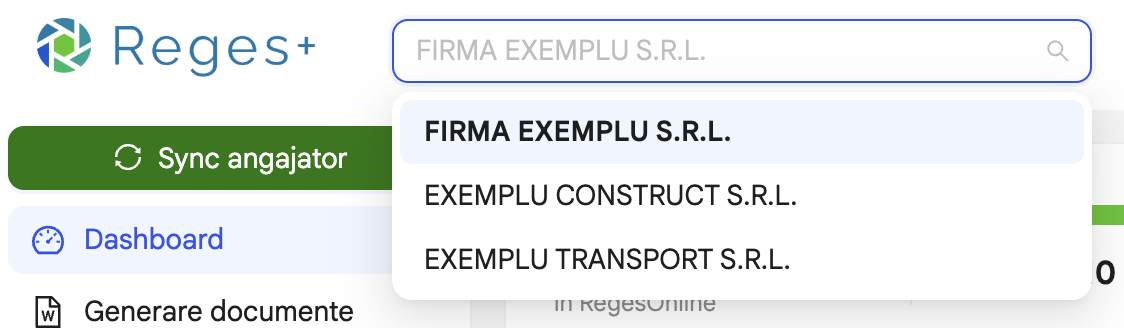
Daca doua firme au acelasi nume, langa nume apar ultimele trei cifre ale identificatorului firmei, ca sa le puteti deosebi. Firmele dezactivate din Setari & Licenta > REGES nu apar in selector.
Sincronizarea operatiilor din REGES Online in Reges Plus
Pentru a lucra cu date actualizate, Reges Plus trebuie sa preia si sa sincronizeze informatiile din REGES Online:
- la fiecare pornire, aplicatia preia toate firmele activate si descarca istoricul contractelor care s-au schimbat. Progresul apare in fereastra de conectare la REGES, sub
Conectat la REGES(de exempluSincronizare angajatori 3 din 7, apoiSincronizare contracte), iar indicatorul din bara de sus arataSincronizare; la final aplicatia se deschide singura. Dupa unele actualizari ale aplicatiei, prima sincronizare dureaza mai mult, pentru ca toate contractele se sincronizeaza din nou, iar fereastra va anunta acest lucru; - la cerere, cu butonul verde
Sync angajator, din capul meniului din stanga. Cat dureaza, se afiseaza ecranul de incarcare cu progresul (de exempluSincronizare contracte 120/350), apoi se deschideDashboard-ul.
Dupa ce ati efectuat operatii in REGES Online (inregistrari, modificari de contract, suspendari, incetari etc.), apasati Sync angajator pentru a prelua ultimele operatii ale firmei selectate. Documentele, rapoartele si alertele folosesc apoi datele actualizate.
Sync angajator preia doar firma selectata. Pentru a prelua imediat toate firmele activate, folositi butonul Sincronizeaza acum din Setari & Licenta > REGES, sectiunea Sincronizare. Niciuna dintre cele doua nu sterge datele deja preluate.
Intre doua sincronizari trebuie sa treaca cel putin 10 secunde; daca apasati mai devreme, aplicatia afiseaza Va rugam asteptati ... secunde. Daca o sincronizare ruleaza deja, apare mesajul Sincronizare deja in desfasurare.
Starea sincronizarii si jurnalul
In Setari & Licenta > REGES gasiti:
- sectiunea
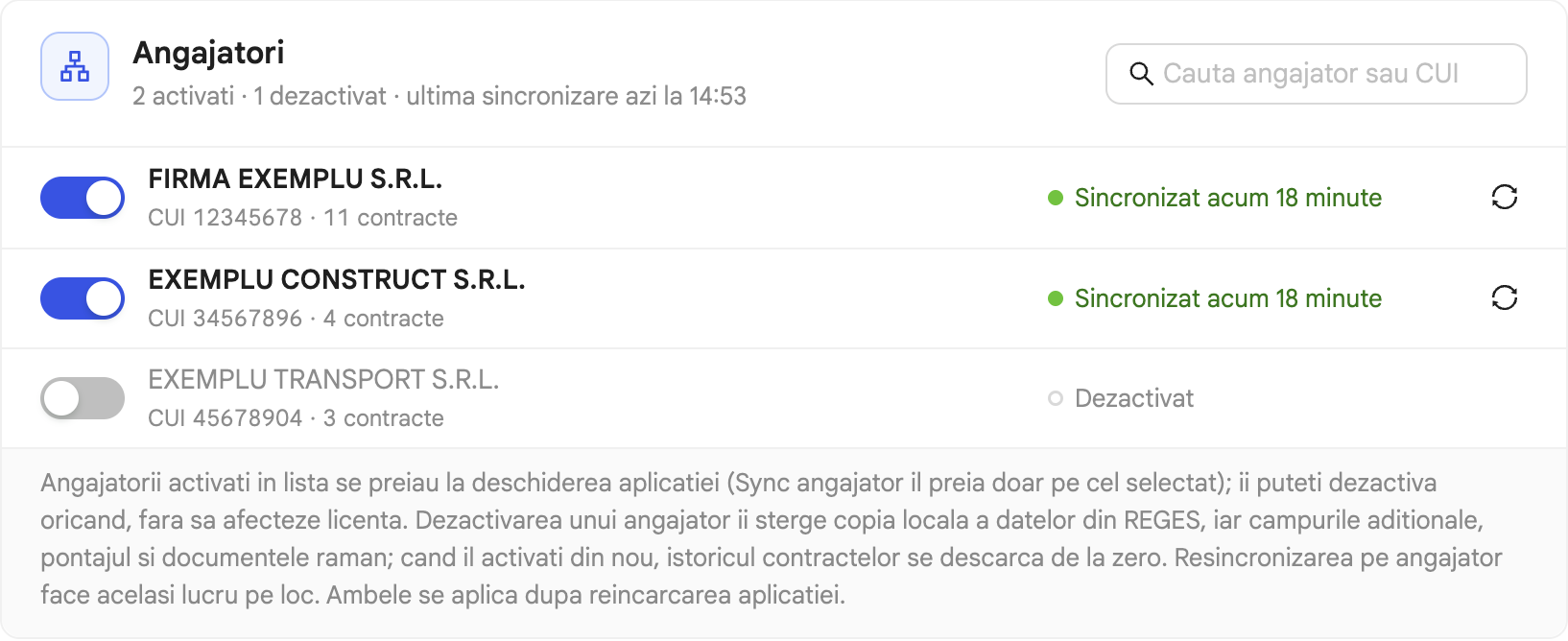
Angajatori- pentru fiecare firma: CUI-ul, numarul de contracte si starea ultimei sincronizari (de exempluSincronizat acum 18 minute,Istoric incomplet,Sincronizare incompleta,Dezactivat). Treceti cu mouse-ul peste stare pentru explicatie. Sus, rezumatul arata cate firme sunt activate si cate dezactivate (de exemplu2 activati · 1 dezactivat); - sectiunea
Jurnal- ultimele sincronizari facute de pe acest calculator: cand, pentru ce firma (sauToti angajatorii), rezultatul si cat a durat.Afiseaza mai multarata pana la 30 de sincronizari.
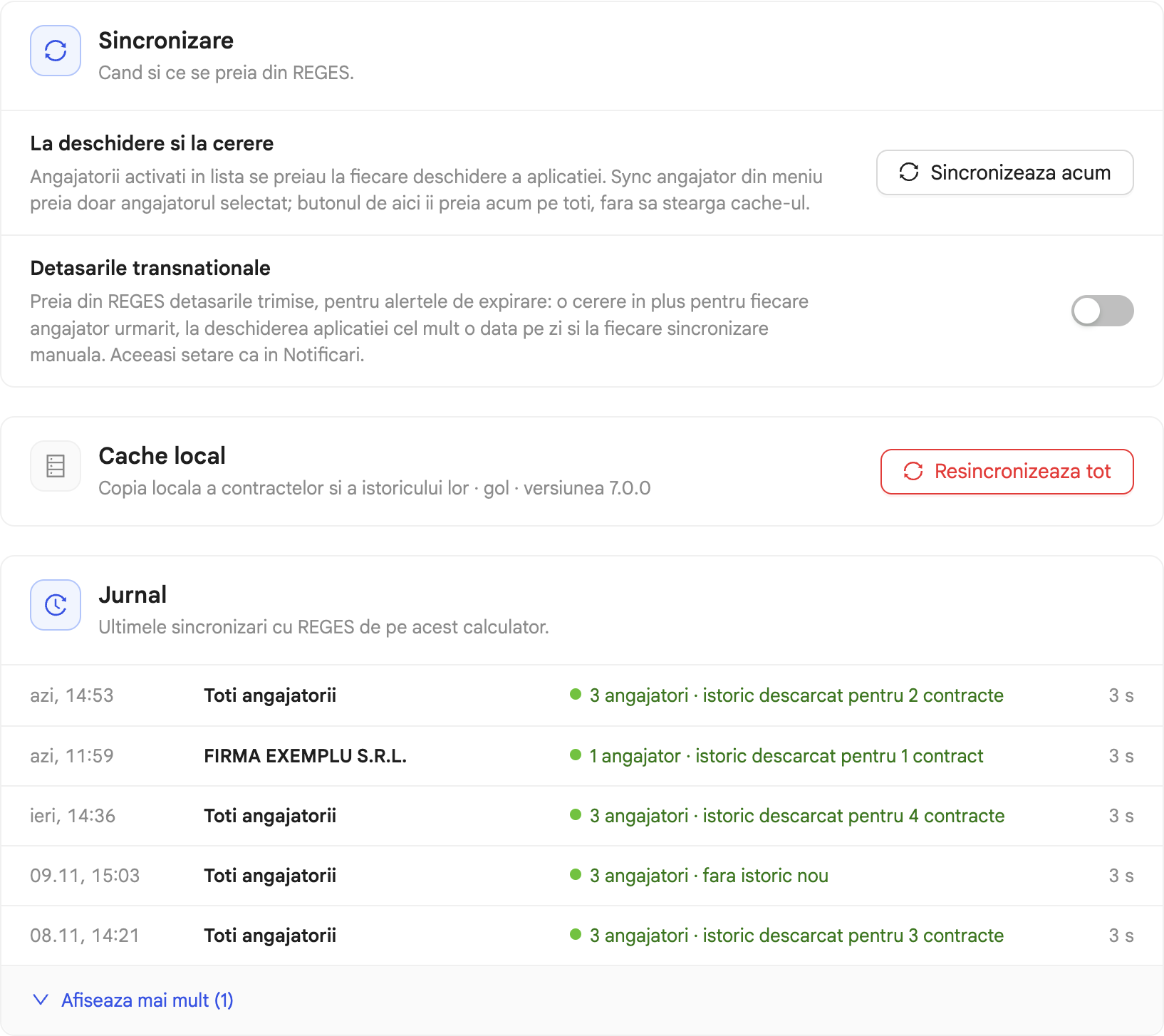
Un rezultat precum Istoric incomplet sau Oprita: REGES nu a raspuns inseamna ca REGES Online nu a raspuns sau nu a trimis toate datele. Ce lipseste ramane ca la sincronizarea anterioara si se completeaza la urmatoarea sincronizare sau la urmatoarea pornire a aplicatiei.
Dezactivarea sincronizarii pentru o firma
Din sectiunea Angajatori puteti dezactiva preluarea unei firme cu comutatorul din dreptul ei (de exemplu pentru firmele cu care nu mai lucrati). Firmele activate in lista se preiau la deschiderea aplicatiei; o firma dezactivata nu se mai preia din REGES Online si nu mai apare in selectorul de firme. Dezactivarea nu afecteaza licenta.
Dezactivarea sterge copia locala a datelor firmei preluate din REGES; campurile aditionale, pontajul si documentele raman. Cand activati din nou firma, istoricul contractelor ei se descarca de la zero.
Modificarile se aplica dupa reincarcarea aplicatiei: apasati Reincarca acum din bara care apare sub lista.
Resincronizarea, cand datele nu sunt corecte
Daca un contract sau o firma nu arata datele din REGES Online, resincronizati-le:
- un contract - in
Dashboard, tabulSincronizare contracte, apasati butonul cu sageti circulare din coloanaReSync, pe randul contractului. Reges Plus preia din nou istoricul contractului si afiseazaContract sincronizat cu succes.; - o firma - in
Setari & Licenta>REGES, sectiuneaAngajatori, apasati butonul cu sageti circulare din dreptul firmei (Resincronizeaza angajatorul de la zero). Aplicatia se reincarca si descarca de la zero istoricul tuturor contractelor firmei; - toate firmele - in
Setari & Licenta>REGES, sectiuneaCache local, apasatiResincronizeaza totsi confirmati in fereastraResincronizati toti angajatorii?. Copia locala se sterge, iar contractele si istoricul lor se descarca din nou pentru toate firmele activate.
Resincronizarea nu sterge nimic din ce ati completat in Reges Plus: campurile aditionale, pontajul si documentele generate raman. Resincronizeaza tot poate dura cateva minute, in functie de numarul de contracte si de REGES Online; intre timp, aplicatia se reincarca si arata progresul in fereastra de conectare la REGES.
Dupa efectuarea operatiilor in istoricul contractului
Sync angajator preia contractele a caror situatie actuala s-a schimbat in REGES Online. Operatiile adaugare modificare in istoric, adaugare suspendare in istoric, corectie inregistrare din istoric sau radiere operatii din istoricul contractului pot schimba doar istoricul, fara situatia actuala, si atunci nu sunt preluate. Dupa astfel de operatii, resincronizati contractul din Dashboard (butonul din coloana ReSync) sau, daca sunt mai multe contracte, firma din Setari & Licenta > REGES.
Diferenta dintre functiile de sincronizare
| Functie | Unde o gasiti | Ce face | Cand o folositi |
|---|---|---|---|
Sync angajator | Meniul din stanga, sus | Preia ultimele operatii ale firmei selectate si deschide Dashboard-ul | Dupa operatii facute in REGES Online |
Sincronizeaza acum | Setari & Licenta > REGES > Sincronizare | Preia ultimele operatii ale tuturor firmelor activate | Cand ati lucrat in REGES Online pe mai multe firme |
| Resincronizarea unui contract | Dashboard > coloana ReSync | Preia din nou istoricul complet al contractului | Dupa operatii in istoricul unui contract; cand un contract nu arata corect |
| Resincronizarea unei firme | Setari & Licenta > REGES > Angajatori | Descarca de la zero istoricul tuturor contractelor firmei | Dupa operatii in istoric la mai multe contracte; daca apar erori la o firma |
Resincronizeaza tot | Setari & Licenta > REGES > Cache local | Sterge copia locala si descarca din nou toate firmele activate | Daca apar erori la mai multe firme |