Instalarea aplicatiei si crearea contului de acces
Reges Plus se instaleaza pe calculator, ca orice aplicatie Windows sau macOS. Dupa instalare, va creati un cont de acces in Reges Plus, apoi conectati aplicatia la REGES Online.
Cerinte de sistem pentru instalare
Aplicatia Reges Plus este disponibila pentru sistemele de operare Windows si macOS.
Compatibilitate Windows:
- compatibila cu Windows 10 si Windows 11, exclusiv in varianta 64-bit;
- nu functioneaza si nu poate primi actualizari pe sisteme 32-bit.
Chiar daca utilizati Windows 10 sau Windows 11, este posibil ca sistemul sa fie instalat in varianta 32-bit. In acest caz, Reges Plus afiseaza mesajul de incompatibilitate Suport intrerupt.
Se recomanda verificarea arhitecturii sistemului si, daca este necesar, trecerea la Windows 10/11 pe 64-bit pentru a putea instala aplicatia fara probleme.
Compatibilitate macOS:
- aplicatia functioneaza pe versiunile moderne de macOS;
- instalarea se face direct in folderul Applications.
Instalarea aplicatiei
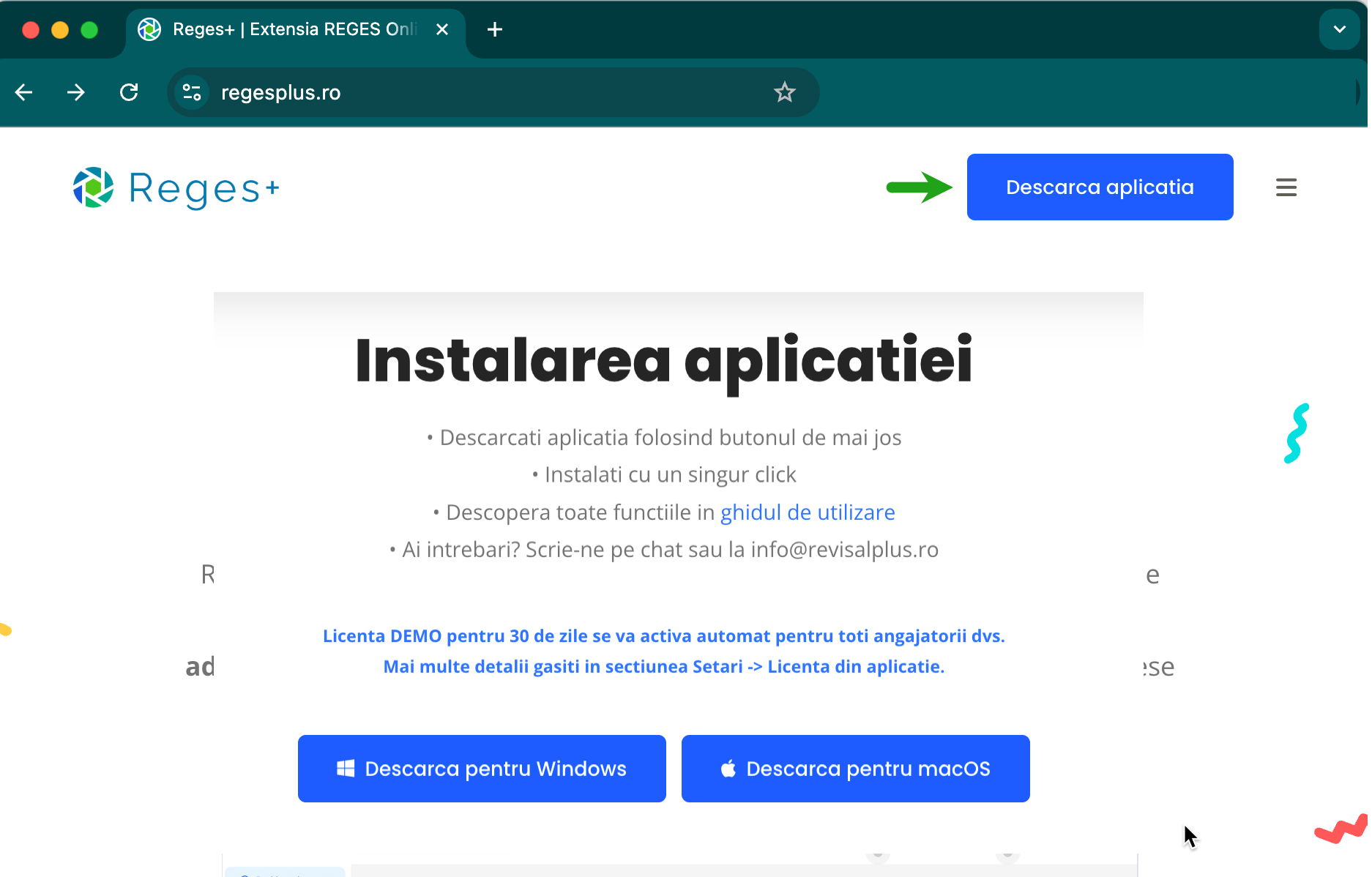
Pentru descarcarea aplicatiei accesati site-ul oficial regesplus.ro, sectiunea Descarca aplicatia. Aici gasiti fisierele de instalare pentru Windows si macOS.
Afisati detalii instalare aplicatie Windows
- deschideti fisierul de instalare (.exe);
- urmati pasii standard de instalare;
- aplicatia se instaleaza automat pe unitatea de lucru (de obicei C:\Program Files).
Afisati detalii instalare aplicatie macOS
- descarcati fisierul .dmg;
- deschideti imaginea de instalare si trageti aplicatia Reges Plus in folderul Applications;
- aplicatia este apoi accesibila in Launchpad;
- la prima pornire, macOS va intreaba daca permiteti accesul aplicatiei la folderul Documente (acolo se salveaza tipizatele, documentele generate si copiile de siguranta): alegeti sa permiteti accesul.
Dupa instalare nu mai trebuie sa descarcati manual versiunile noi: la fiecare pornire, Reges Plus verifica daca exista o actualizare si o instaleaza automat. Detalii in Actualizari R+.
Crearea contului de acces in Reges Plus
Dupa descarcarea si instalarea aplicatiei, este necesar sa creati un cont de acces in Reges Plus.
Acest cont este obligatoriu pentru:
- asocierea licentelor Reges Plus cu firma/firmele gestionate;
- transmiterea documentelor aferente (facturi, proforme);
- primirea instiintarilor privind notificarile existente in Reges Plus;
- primirea mesajelor, informarilor sau actualizarilor transmise de aplicatie.
Pasii pentru crearea contului
-
Deschideti aplicatia. Pe ecranul
Bine ati venit!, apasati butonulAutentificare. Aplicatia deschide pagina de autentificare in browserul predefinit al calculatorului (Chrome, Edge etc.), iar in fereastra Reges Plus apareContinuati in browser. Daca pagina nu s-a deschis sau ati inchis-o, apasatiDeschide din nou browserul; pentru alt browser, apasatiCopiaza adresa, pentru alt browsersi lipiti adresa in el.Anuleazava intoarce la ecranul de bun venit.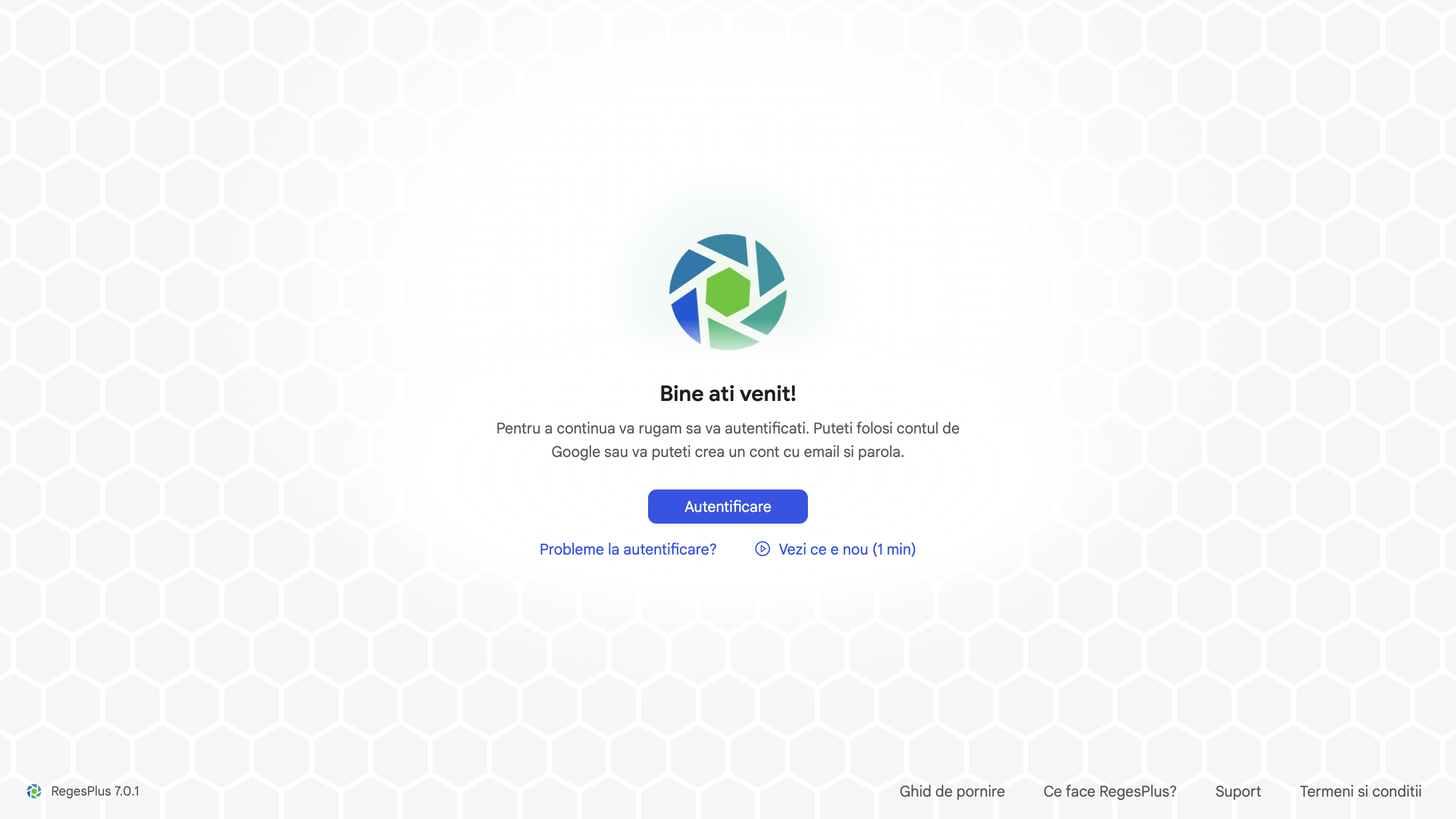
-
In pagina de autentificare din browser, la intrebarea
Nu aveti un cont?, selectati optiuneaInregistrare. -
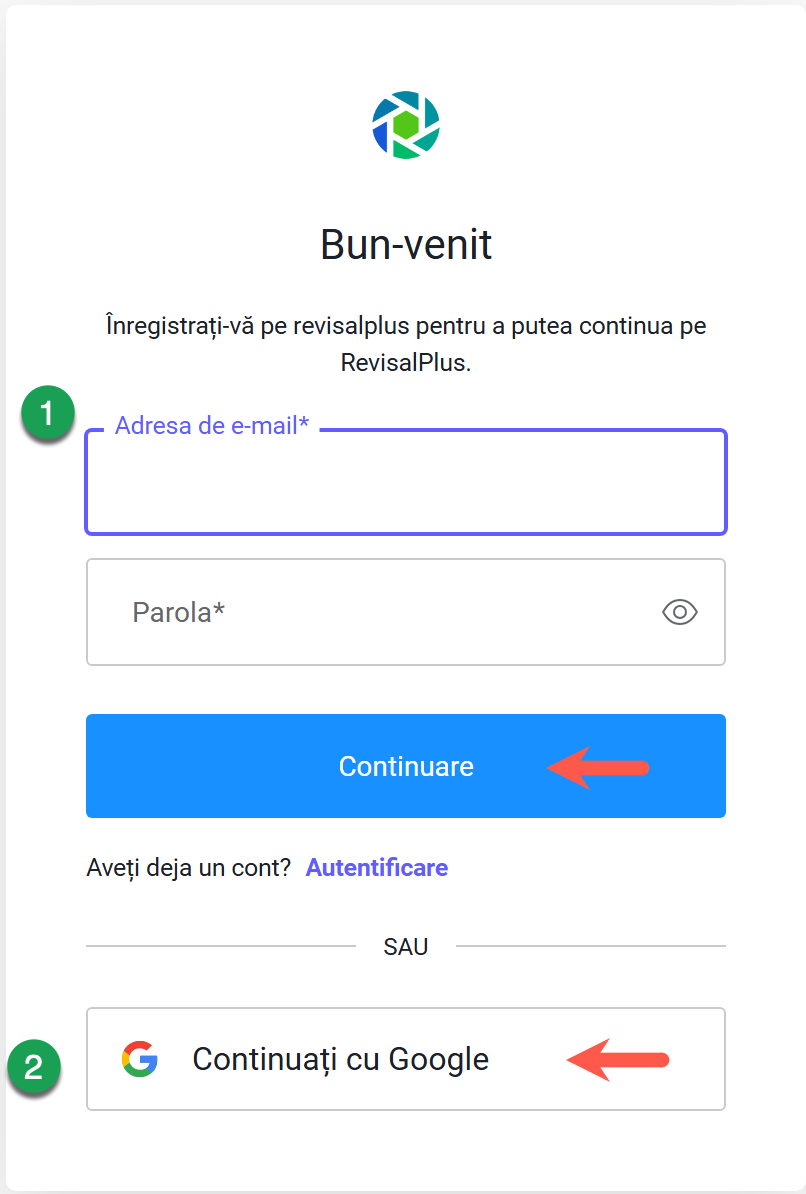
Alegeti una dintre cele doua metode de creare a contului:
a) Inregistrare cu email si parola
- completati adresa de email;
- setati parola dorita;
- apasati
Continuare; - confirmati prin selectarea optiunii
Acceptare(daca este cazul).
b) Inregistrare folosind contul Google
- selectati optiunea
Continuati cu Google; - introduceti adresa de email Google si parola contului Google;
- autorizati accesul aplicatiei, daca este necesar.
-
Dupa autentificare, browserul afiseaza pagina
Autentificare reusita, iar fereastra Reges Plus revine singura in fata; fila din browser o puteti inchide. Daca fereastra nu revine, treceti in ea cu Alt+Tab (Windows) sau Cmd+Tab (macOS). -
Aplicatia va cere apoi autentificarea in REGES Online, ca sa poata citi firmele si contractele. Pasii sunt descrisi in Autentificarea in REGES Online.
Daca utilizati contul Google, la autentificarile viitoare efectuate de pe acelasi dispozitiv nu va mai fi necesar sa introduceti parola contului Google.
Va fi suficient sa selectati optiunea Continuati cu Google si sa alegeti contul. Parola contului Google va fi solicitata doar daca accesati aplicatia de pe un dispozitiv nou sau daca Google o cere din motive de securitate.
La prima pornire, si ori de cate ori se actualizeaza termenii de utilizare, aplicatia afiseaza fereastra Termeni si conditii. Pentru a folosi aplicatia, apasati Sunt de acord; daca alegeti Nu sunt de acord, aplicatia se inchide.
Ecranul de bun venit
Pe ecranul Bine ati venit! gasiti, sub butonul Autentificare:
Probleme la autentificare?- deschide intrebarile frecvente despre autentificare si butonulRaporteaza o eroare;Vezi ce e nou (1 min)- un video scurt despre noutatile versiunii 7.
In subsol vedeti versiunea instalata si legaturile Ghid de pornire, Ce face RegesPlus?, Suport si Termeni si conditii. La prima pornire pe un calculator, in stanga apare si o scurta prezentare a aplicatiei (Prima pornire · ce poate face RegesPlus).
Inainte de autentificare, aplicatia verifica singura legatura la internet si ora calculatorului:
Nu exista conexiune la internet- verificati conexiunea si apasatiIncearca din nou;Ora calculatorului nu este corecta- autentificarea nu este posibila cat timp ora calculatorului difera de ora reala; apasatiDeschide setarile de data si ora, corectati ora, apoiAm corectat ora, verifica din nou;Sesiunea a expirat- sesiunea anterioara nu mai este valabila: autentificati-va din nou;Autentificarea nu a reusit- apasatiIncearca din nousau trimiteti-ne problema cuRaporteaza o eroare.
Deconectarea din contul Reges Plus
Pentru a va deconecta, apasati butonul contului (iconita de utilizator din dreapta sus) si alegeti Deconectare. Aplicatia se inchide, iar la urmatoarea pornire va cere din nou autentificarea, cu acelasi cont sau cu altul.