Istoric operatii
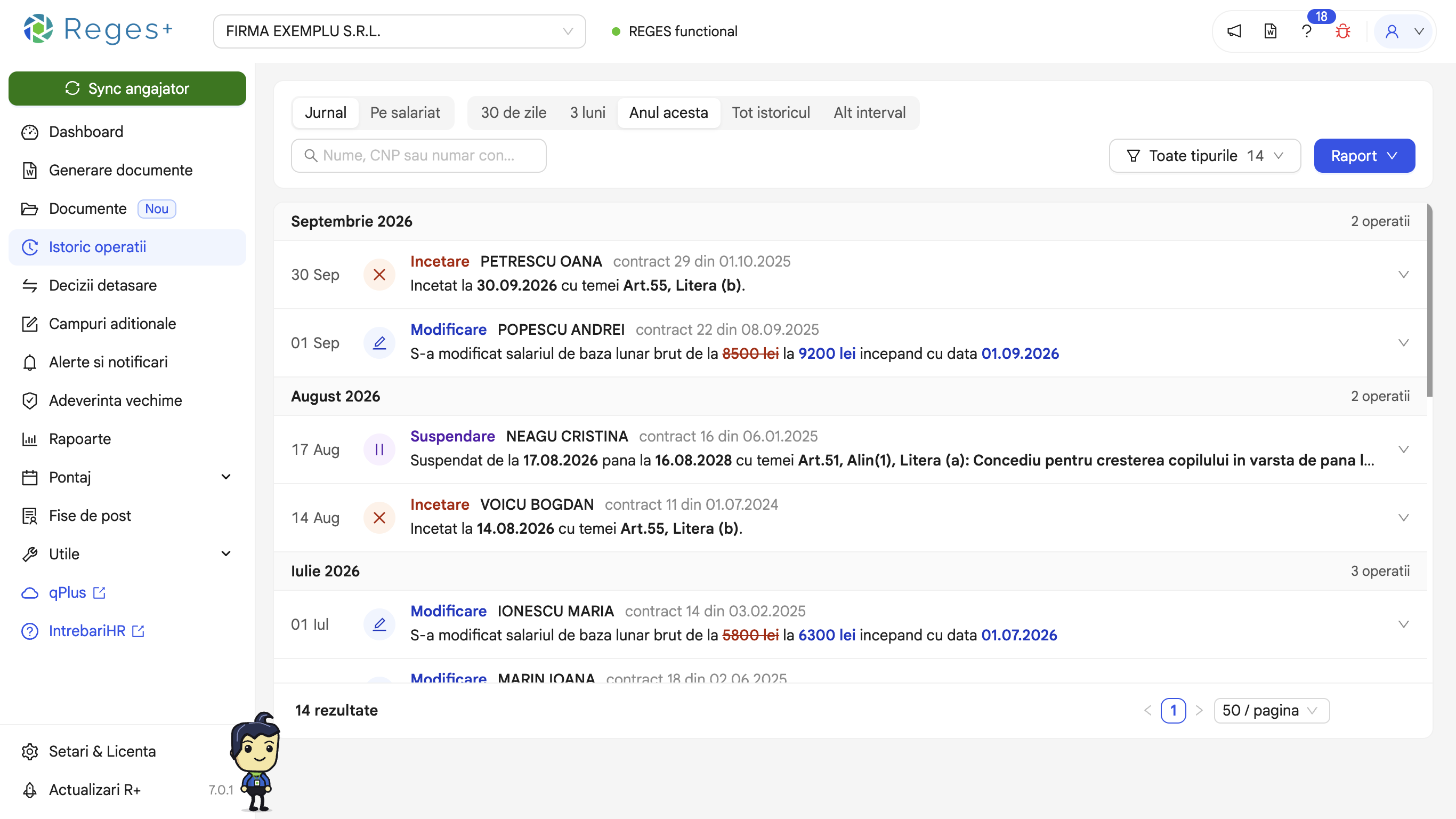
Ecranul Istoric operatii arata toate operatiile firmei preluate din REGES Online (inregistrari, modificari, suspendari, detasari, incetari etc.), in doua vederi: Jurnal (toate operatiile, grupate pe luni) si Pe salariat (istoricul unei persoane, pe contracte). Accesati din meniul din stanga Istoric operatii; comutati intre vederi din butoanele Jurnal si Pe salariat din stanga sus.
Diferenta fata de Generare documente
In Generare documente porniti de la salariati: bifati unul sau mai multi, alegeti operatia pentru fiecare si generati documentele in serie. In Istoric operatii porniti de la operatii: le cautati si le filtrati pe perioada si pe tip, vedeti exact ce s-a schimbat la fiecare modificare si urmariti tot istoricul unui salariat. Tot de aici puteti genera documente pentru o operatie anume, puteti resincroniza un contract din REGES Online si puteti exporta istoricul intr-un raport Word sau Excel.
Jurnalul operatiilor
In bara de sus a jurnalului alegeti:
- perioada:
30 de zile,3 luni(implicit),Anul acesta,Tot istoriculsauAlt interval(alegeti data de inceput si de sfarsit din calendar). Perioadele predefinite cuprind si operatiile cu data de efect in viitor, de exemplu un contract inregistrat inainte de inceperea activitatii; - cautarea:
Nume, CNP sau numar contract; - tipurile de operatii: butonul
Toate tipurile(vedeti mai jos); - raportul: butonul
Raport(vedeti Rapoarte din istoric).
Operatiile sunt grupate pe luni, cu numarul de operatii din fiecare luna, cele mai noi primele. Pe fiecare rand vedeti data operatiei, tipul ei (colorat dupa categorie: inregistrari, modificari, suspendari, detasari, incetari), salariatul, numarul si data contractului si, dedesubt, o descriere scurta. Jurnalul afiseaza 50 de operatii pe pagina; numarul se poate schimba din subsolul listei.
Filtrarea dupa tipul operatiei
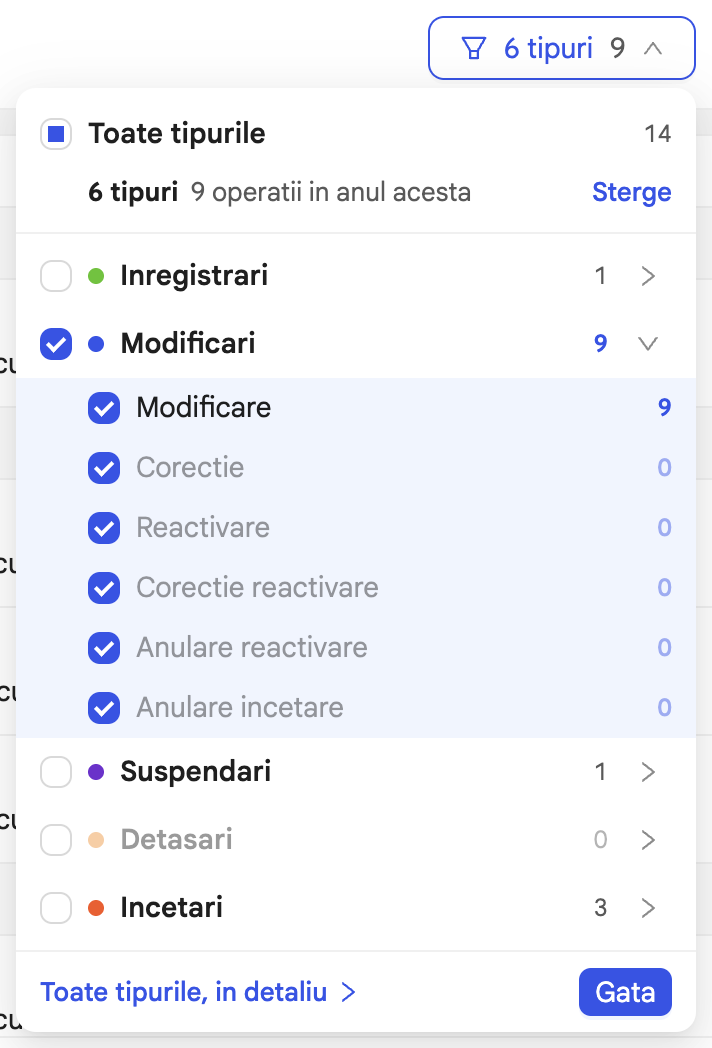
Apasati Toate tipurile. In fereastra deschisa bifati categoriile dorite (Inregistrari, Modificari, Suspendari, Detasari, Incetari; Mutari si Altele apar doar cand exista astfel de operatii) sau, cu sageata din dreptul unei categorii, doar anumite tipuri din ea. Numerele arata cate operatii de fiecare tip exista in perioada aleasa. Legatura Toate tipurile, in detaliu deschide lista completa a tipurilor, cu cautare.
Cand filtrul este activ, deasupra listei apare mentiunea Doar, urmata de tipurile alese; Sterge filtrul revine la toate operatiile.
Detaliile unei operatii
Faceti click pe un rand pentru a-l deschide (se deschide cate unul odata):
- descrierea scurta este inlocuita de textul complet al operatiei;
- la
ModificaresiCorectie, schimbarile apar intr-o propozitie, de exemplu "Salariul de baza lunar brut a crescut de la ... la ..., iar functia s-a schimbat din ... in ...": valoarea veche este taiata, iar cea noua este ingrosata; - in dreapta apar sursa operatiei (
REGES OnlinesauRevisal) si trei butoane cu iconite (numele lor apare cand tineti mouse-ul deasupra):Istoricul salariatului- trece in vedereaPe salariat, cu salariatul deja ales;Genereaza document- deschide fereastra de documente pentru aceasta operatie (vedeti Generarea unui document dintr-o operatie);Sincronizeaza contractul- preia din nou contractul din REGES Online.

Operatiile transmise prin Revisal inainte de trecerea la REGES Online pot sa nu aiba tipul specificat in REGES Online. Pentru ele, Reges Plus deduce automat tipul si le marcheaza cu sursa Revisal si cu un semn de avertizare. Verificati aceste operatii inainte de a genera documente pe baza lor.
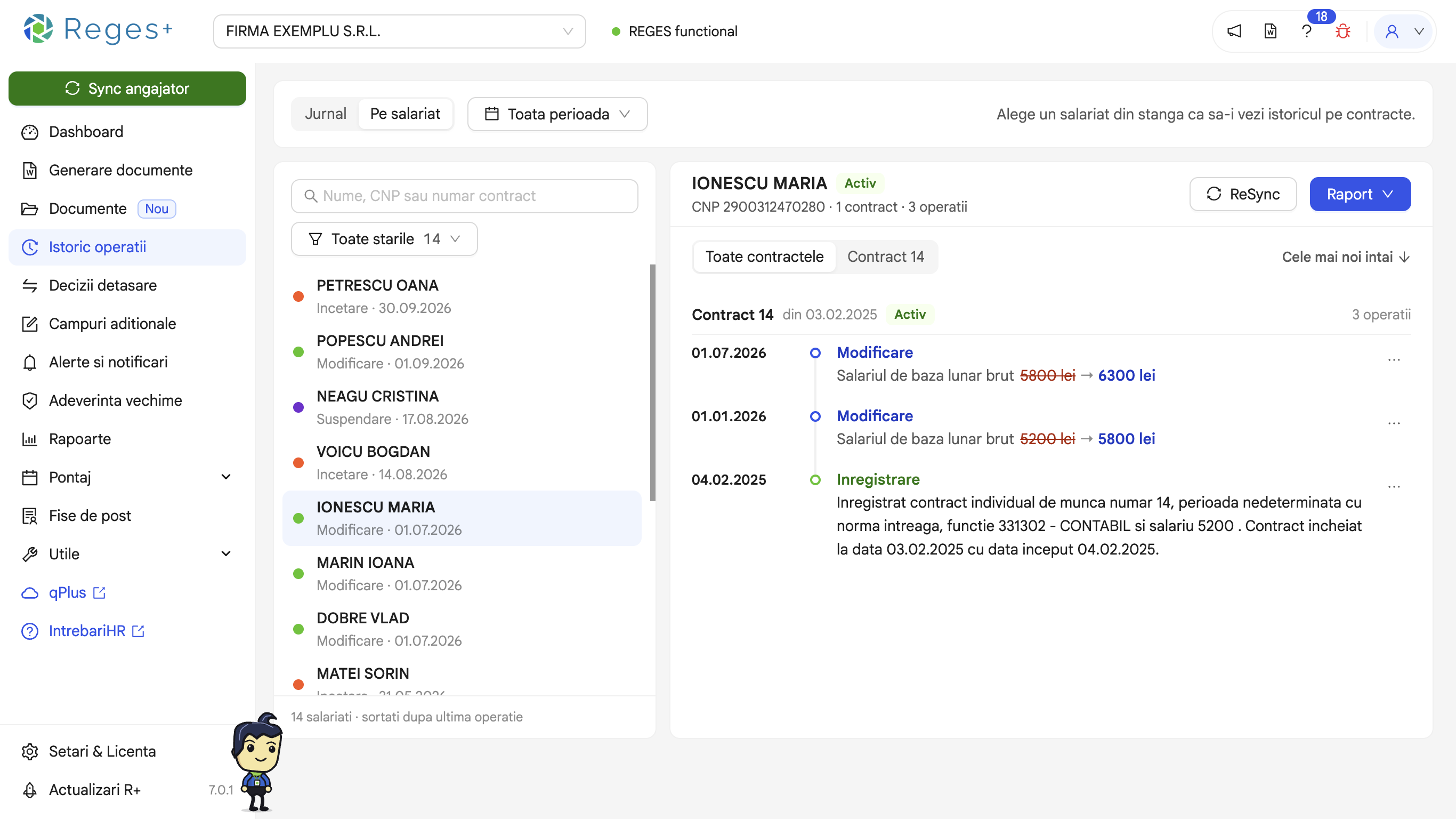
Istoricul unui salariat (Pe salariat)
Apasati Pe salariat. Ecranul se imparte in doua:
- in stanga, lista salariatilor cu operatii in perioada aleasa, cei cu ultima operatie cea mai recenta primii. Cautati dupa
Nume, CNP sau numar contractsi filtrati dupa starea contractului (Toate starile:Activ,Suspendat,Detasat,Incetat). Punctul colorat din dreptul numelui arata starea contractului curent; - in dreapta, dupa ce alegeti salariatul: numele, starea, CNP-ul, numarul de contracte si de operatii, apoi cronologia operatiilor, grupate pe contracte. La modificari, fiecare camp schimbat apare pe un rand, cu valoarea veche si cea noua.
Perioada se alege din butonul din bara de sus (implicit Toata perioada), cu aceleasi optiuni ca in jurnal. In dreapta mai aveti:
Toate contractele/Contract N- pentru salariatii cu mai multe contracte, alegeti contractul afisat;Cele mai noi intai/Cele mai vechi intai- ordinea operatiilor;ReSync- preia din nou din REGES Online toate contractele salariatului;Raport- exporta istoricul salariatului.
Butonul cu trei puncte de pe fiecare operatie arata sursa ei si ofera Genereaza document si Sincronizeaza contractul (urmat de numarul contractului).
Generarea unui document dintr-o operatie
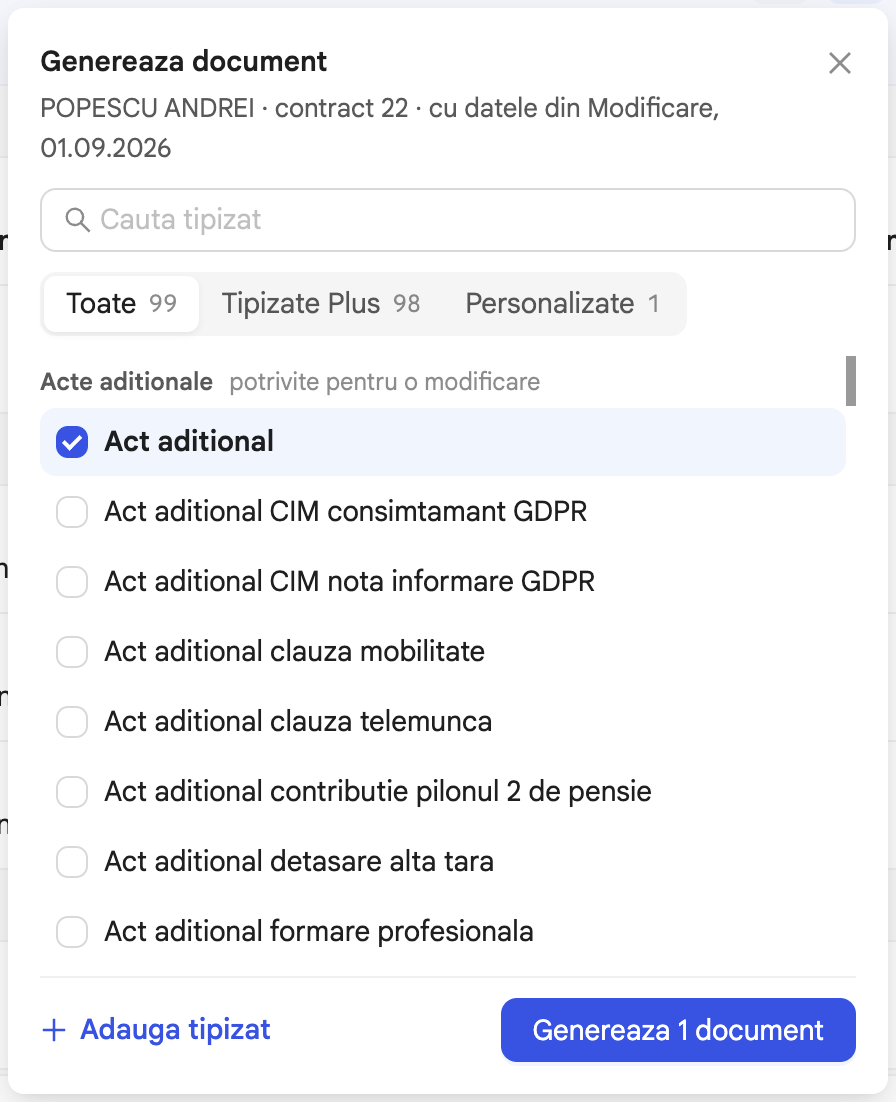
Din jurnal (butonul Genereaza document al operatiei deschise) sau din vederea Pe salariat (butonul cu trei puncte -> Genereaza document) se deschide fereastra Genereaza document. Documentele se completeaza cu datele operatiei alese: fereastra arata salariatul, contractul si operatia ("cu datele din ...").
- Cautati tipizatul (
Cauta tipizat) sau alegeti ce tipizate vedeti:Toate,Tipizate PlussauPersonalizate. - Bifati unul sau mai multe tipizate. Lista este impartita pe categorii, iar categoria potrivita operatiei apare prima (de exemplu actele aditionale pentru o modificare sau deciziile pentru o suspendare).
- Apasati
Genereaza N documente.
Documentele nu se deschid singure in Word: dupa generare apare fereastra Document generat (sau N documente generate), cu fiecare document pe randul lui, de unde il deschideti (Deschide in Word), plus Deschide folderul, Vezi in Documente si Gata. La mai multe tipizate fereastra arata progresul si butonul Opreste, iar un tipizat care nu s-a putut genera apare cu Genereaza din nou. Detalii in Documente.
Fereastra de alegere a tipizatelor se inchide cu tasta Esc sau cu un click in afara ei.
Butonul Adauga tipizat deschide fereastra Adauga un tipizat personalizat, care explica pasii: deschideti folderul de tipizate (butonul Deschide folderul de tipizate), porniti de la un document Word, puneti etichetele de completare si salvati. La revenirea in aplicatie, lista se reincarca singura, iar tipizatul apare la Personalizate. Detalii gasiti in Personalizarea tipizatelor si in Lista tag-urilor.
Generarea documentelor cere licenta PRO (sau perioada demo) pentru firma selectata. Fara licenta, butonul Genereaza document deschide fereastra Functionalitate disponibila cu licenta PRO; Verifica licenta va duce la Setari & Licenta > Licenta.
Rapoarte din istoric
Apasati Raport si alegeti Raport docx (Word) sau Raport xlsx (Excel).
- Din jurnal, raportul cuprinde operatiile afisate (perioada, cautarea si tipurile alese), in ordinea din jurnal. Raportul Word se poate genera pentru cel mult 3 luni; pentru o perioada mai lunga, optiunea este inactiva (cu mentiunea
Doar pentru cel mult 3 luni), iar raportul se poate genera in Excel. - Din vederea Pe salariat, raportul cuprinde operatiile salariatului ales (toate contractele sau doar contractul ales), fara limita de 3 luni.
Raportul are coloanele: numar curent, operatie, salariat, CNP, adresa, detaliile operatiei si data operatiei. Un raport poate cuprinde cel mult 25.000 de operatii; pentru mai multe, alegeti o perioada mai scurta. Raportul apare in fereastra Document generat, de unde il deschideti.
Pentru un tur ghidat al acestui ecran, deschideti Ghid interactiv din dreapta sus si alegeti Istoric operatii. Butonul Video de pe cardul ghidului deschide un tutorial video scurt al ecranului.