Completarea campurilor aditionale in Reges Plus
Campurile aditionale din Reges Plus stocheaza informatii suplimentare despre salariati, contracte si angajator — informatii care sunt necesare la generarea documentelor, dar nu exista in Reges Online.
Asa cum este prezentat si in sectiunea Personalizarea tipizatelor, Reges Plus completeaza automat documentele folosind tag-uri, de exemplu:
- {s_nume} →se completeaza automat cu numele salariatului din Reges Online
- {a_denumire} → se completeaza automat cu denumirea angajatorului din Reges Online
Pe langa aceste date prestabilite de Reges Online, documentele pot necesita si informatii suplimentare, care NU se regasesc in Reges Online, cum ar fi:
- {s_ci_serie} – seria cartii de identitate;
- {s_ci_numar} – numarul cartii de identitate;
- {c_nr_zile_concediu} – numarul de zile de concediu ;
- {a_rl_functie} – functia reprezentantului legal;
- si altele - folosite in documentele interne ale firmei.
Reges Plus pune la dispozitie o lista de campuri aditionale deja creata, ce poate fi accesata din meniul lateral - sectiunea Campuri Aditionale:
- Campuri aditionale salariati si contracte
- Campuri aditionale angajator
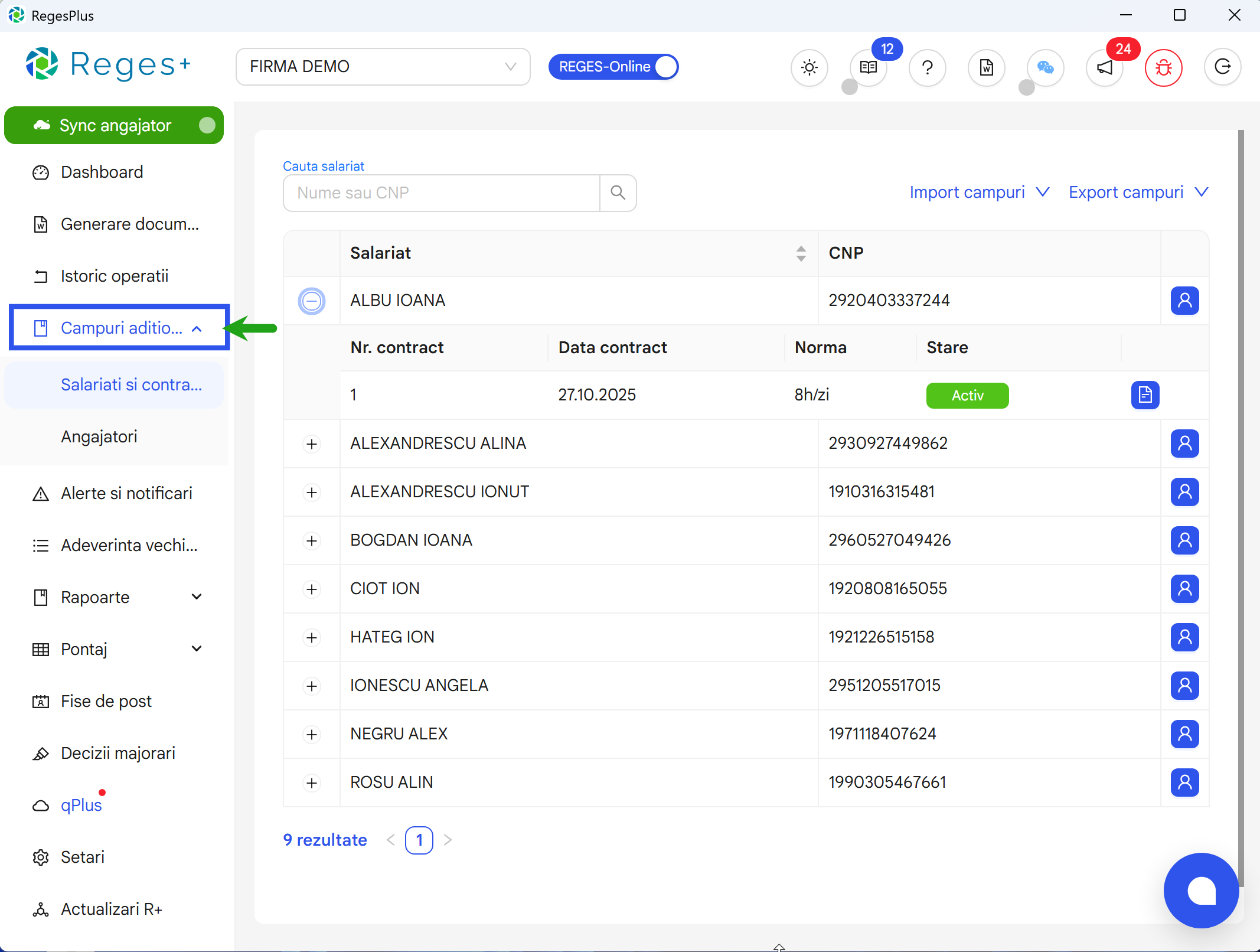
Pentru fiecare dintre aceste categorii, aveti posibilitatea de a crea si propriile campuri aditionale, din meniul Setari -> Campuri aditionale din cadrul Reges Plus.
In aceste sectiuni (Salariati si contracte & Angajatori) puteti :
- completa manual informatiile aferente campurilor, ex: {s_ci_numar} veti completa numarul cartii de identitate pentru salariatul selectat, sau
- importa datele necesare folosind functia import/export
💡 Aceste informatii raman salvate in Reges Plus. Odata ce ati completat campurile aditionale, acestea sunt preluate automat in documentele generate, daca tipizatul contine tag-ul corespunzator.
Completarea campurilor aditionale pentru salariati
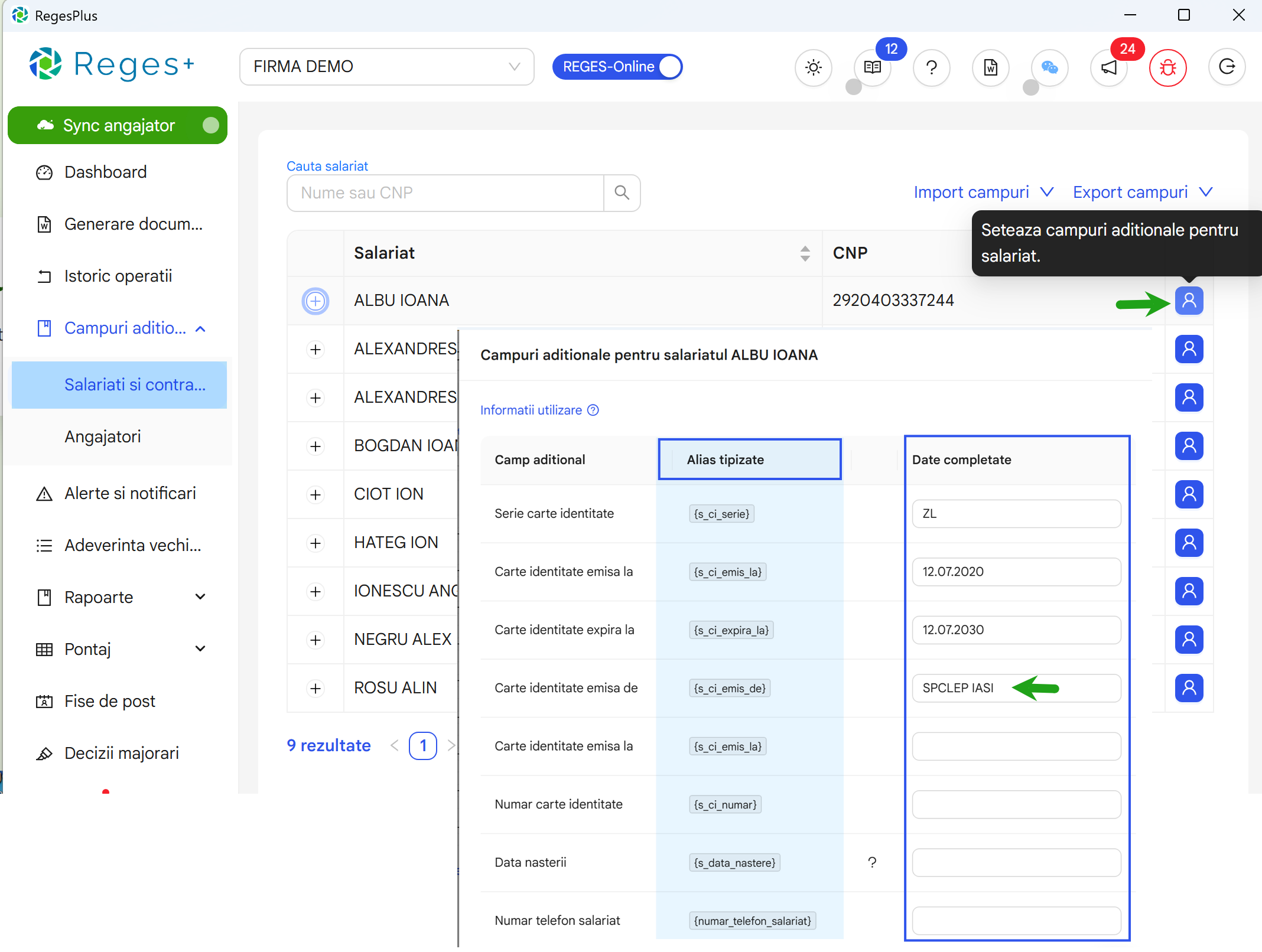
Dupa accesarea sectiunii Campuri aditionale → Salariati si contracte , este afisata lista tuturor salariatilor angajatorului curent.
✏️ Cum completati campurile pentru un salariat:
- Identificati salariatul in lista.
- Faceti click pe iconita albastra din dreapta (Setare campuri aditionale).
- Se deschide fereastra cu toate campurile aditionale predefinite sau create de utilizator (Setari → Campuri aditionale).
- Gasiti campul dorit (ex.: Serie CI, Numar CI etc.) si completati valoarea corespunzatoare.
- Inchideti fereastra – informatiile raman salvate automat.
Despre Alias tipizate (Tag-uri)
Fiecare camp aditional are asociat un Alias tipizate, numit si tag. Exemple tag-uri: {s_ci_serie}; {s_data_nastere}; {numar_telefon_salariat}
Aceste tag-uri(alias) trebuie sa apara in continutul tipizatelor pentru ca aplicatia sa poata completa automat documentele generate, cu datele introduse in aceasta sectiune.
Completarea campurilor aditionale pentru contracte
In aceeasi sectiune Salariati si contracte, veti completa si campurile aditionale aferente fiecarui contract.
✏️ Cum procedati:
- Extindeti salariatul: click pe simbolul
+din stanga numelui pentru a vedea contractele. - Gasiti contractul dorit (Nr. contract, Data contractului, Norma, Stare).
- Click pe iconita albastra din dreapta contractului (Setare campuri aditionale contract).
- Se deschide o fereastra cu toate campurile aditionale aferente contractului si introduceti valorile necesare in dreptul fiecarui camp.
- Inchideti fereastra – informatiile raman salvate automat.
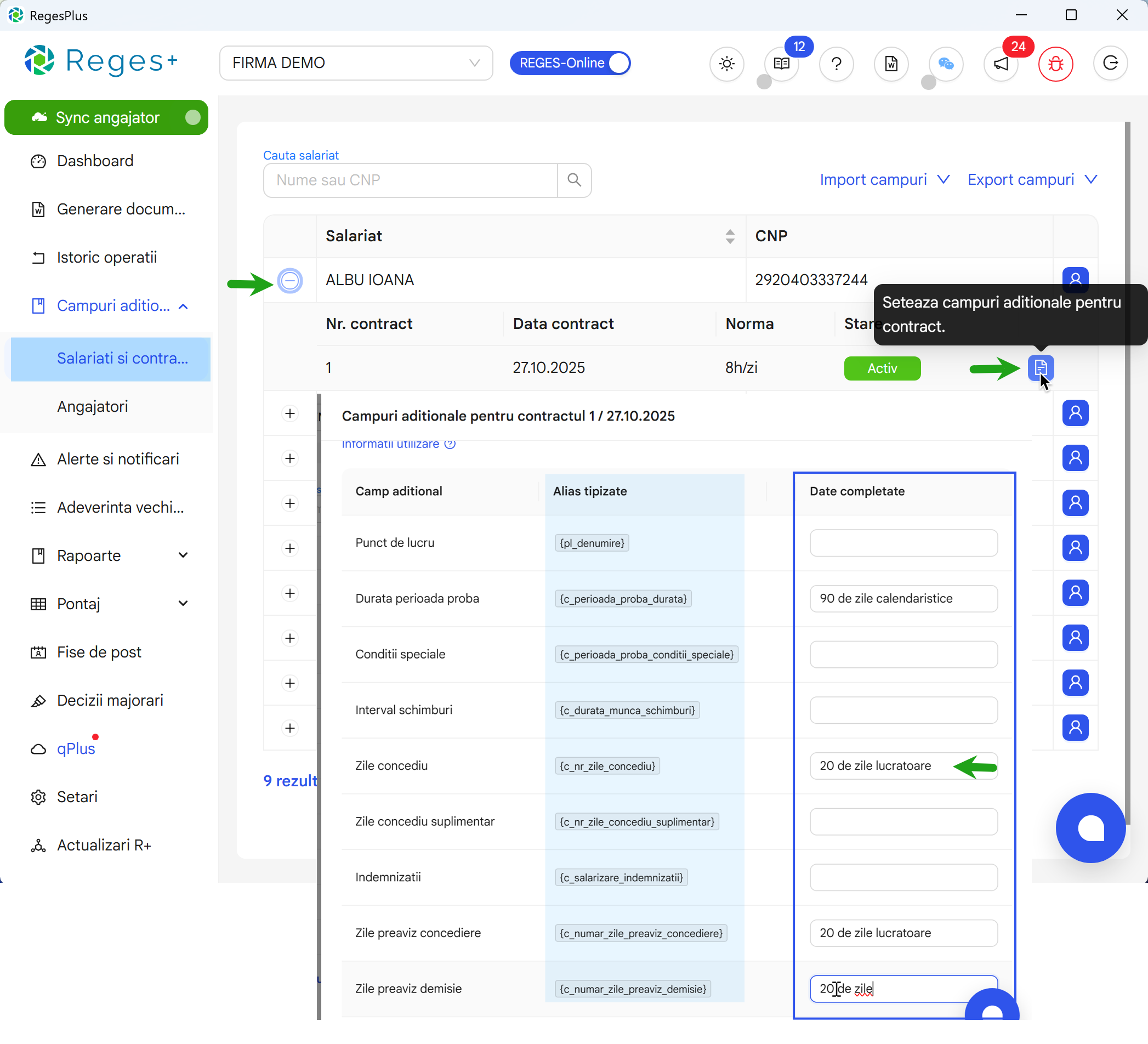
Aceste tag-uri(alias) trebuie sa apara in continutul tipizatelor pentru ca aplicatia sa poata completa automat documentele generate, cu datele introduse in aceasta sectiune.
Importul/exportul campurilor aditionale pentru salariati si contracte
Functia de import permite incarcarea automata a datelor aferente campurilor aditionale, folosind un fisier Excel. Toate datele completate in fisier vor fi atribuite automat salariatilor si contractelor respective, fiind utila mai ales atunci cand gestionati un numar mare de angajati sau aveti deja datele stocate intern.
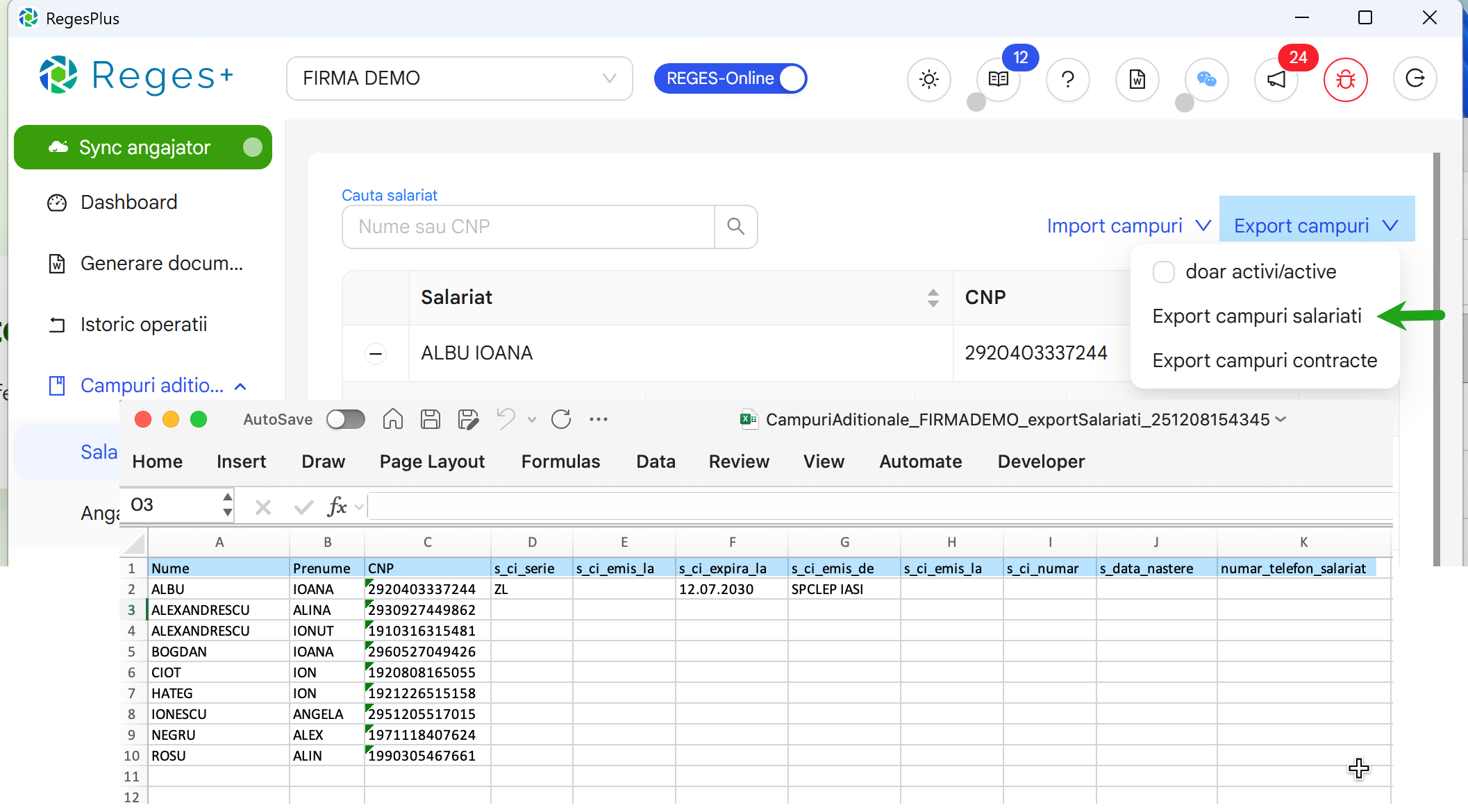
- Export campuri aditionale
- Accesati optiunea
Export campuri - Bifati optiunea doar activi/active (pentru a exporta doar salariatii sau doar contractele active)
- Selectati ce campuri aditionale doriti sa exportati: Export campuri salariati /Export campuri contracte
- Aplicatia va genera si salva un fisier Excel cu toate campurile aditionale pentru salariati sau contracte.
- Completati datele dorite in fisier si salvati-l pe unitatea de lucru.
- Import campuri aditionale
- Accesati
Import campuri. - Selectati tipul fisierului: salariati sau contracte.
- Apasati
Incarca fisierul xlsxsi selectati fisierul completat. - Click pe Import.
💡 Aplicatia va prelua automat datele si le va completa in campurile aferente fiecarui salariat/contract.
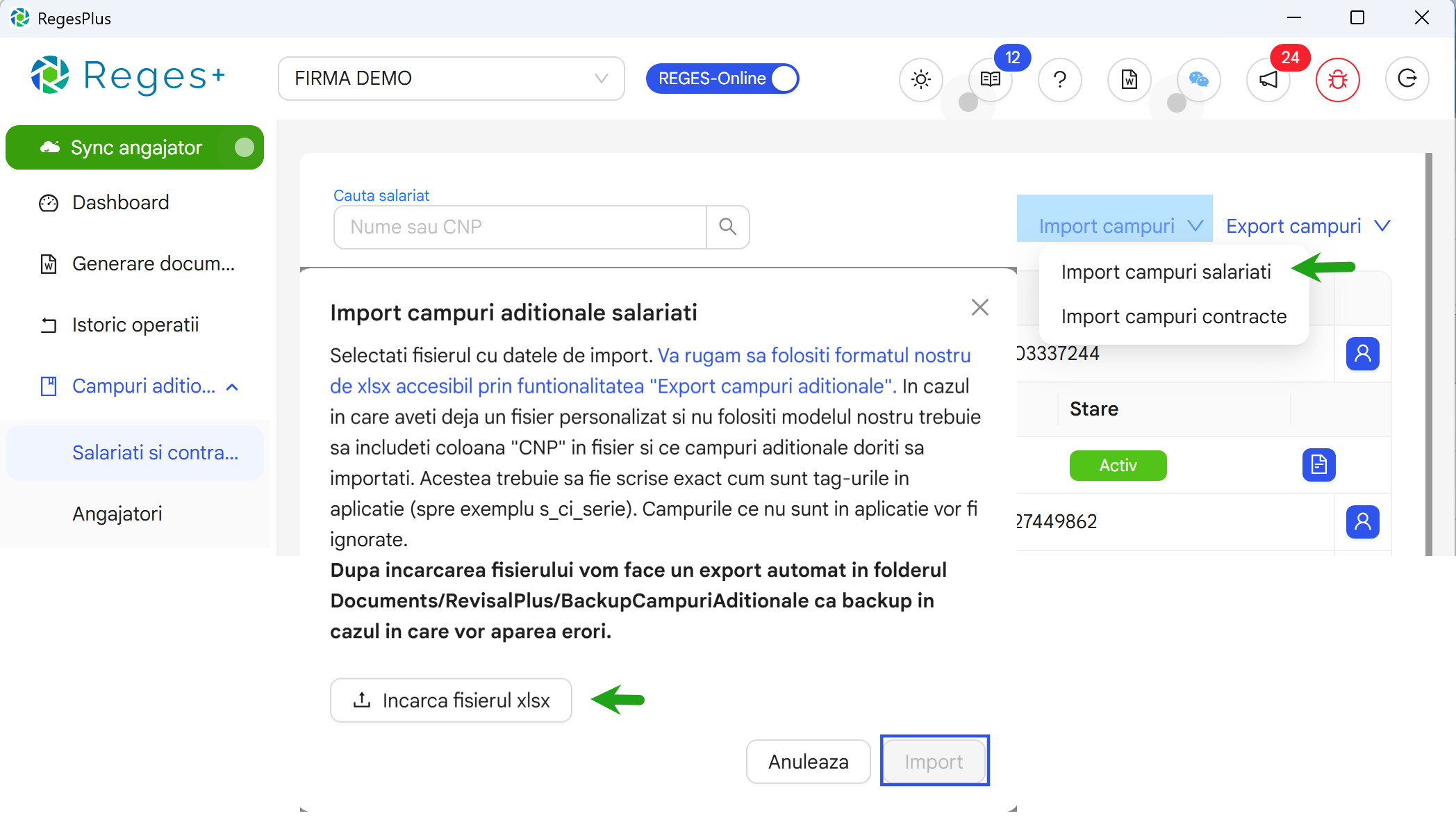
- Pentru import, folositi de preferat fisierul exportat din aplicatie — acesta are structura corecta.
- Daca folositi un fisier propriu, trebuie sa contina obligatoriu coloana CNP si numele campurilor exact ca tag-urile din aplicatie (urmati aceeasi structura precum fisierul exportat de RegesPlus)
- Campurile care nu exista in aplicatie sunt ignorate automat.
- La fiecare import, aplicatia salveaza automat un backup in folderul: Documents / RevisalPlus / BackupCampuriAditionale. Acest backup este util in cazul in care apar erori in timpul procesului de import.
- Dupa import, verificati rapid 1–2 salariati/contracte pentru confirmare.
Completarea campurilor aditionale pentru angajatori
In sectiunea Campuri aditionale → Angajatori veti regasi lista tuturor angajatorilor disponibili in aplicatie. Pentru fiecare firma, puteti completa informatii suplimentare necesare generarii documentelor (functia reprezentantului legal, date de plata salariu etc.).
✏️ Cum procedati:
- Alegeti angajatorul → click pe iconita albastra
- Completati campurile necesare cu informatiile aferente → datele se salveaza automat
- Informatiile sunt preluate automat in toate documentele care contin tag-urile (alias tipizat)
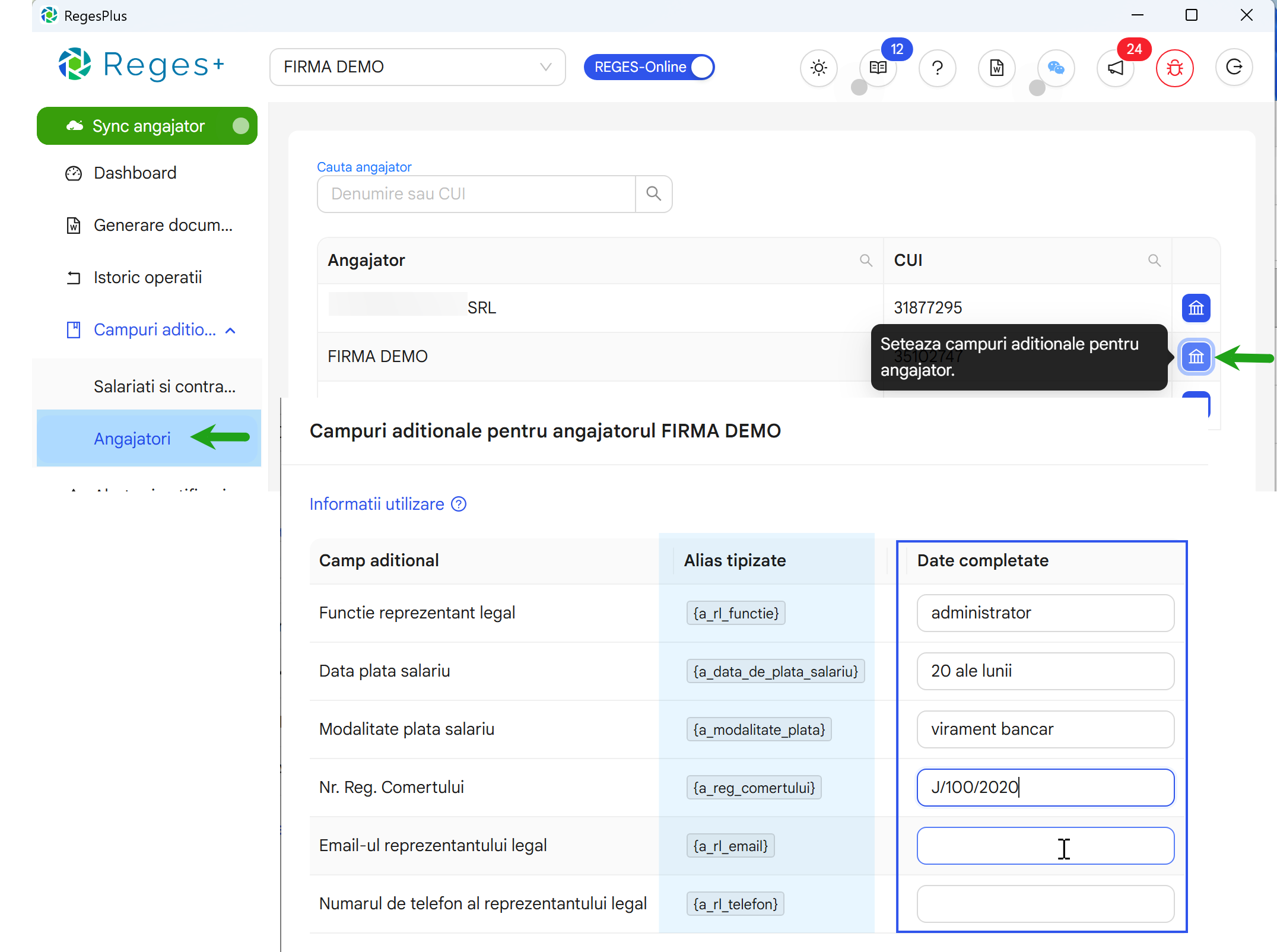
- Daca la generarea unui document, nu apare o informatie deja completata in sectiunea campuri aditionale - verificati existenta tag-ului in continutul tipizatului.
- Uneori tipizatul poate contine un tag diferit de cel completat sau tag-ul sa lipseasca din continutul sau. Verificati in tipizat tag-ul si adaugati-l daca nu exista.
- Tipizatele in format editabil .docx se regasesc in folder-ul MyDocuments/RevisalPlus/Tipizate - indicatii despre personalizarea tipizatelor regasiti Aici