Configurarea setarilor aplicatiei
Meniul Setari (accesibil in partea stanga-jos a aplicatiei) este zona centrala din Reges Plus in care puteti personaliza modul in care functioneaza aplicatia, astfel incat sa se potriveasca perfect modului de lucru. De aici puteti gestiona sincronizarea cu Reges Online, campurile aditionale, notificarile, licenta, precum si setarile generale ale aplicatiei.
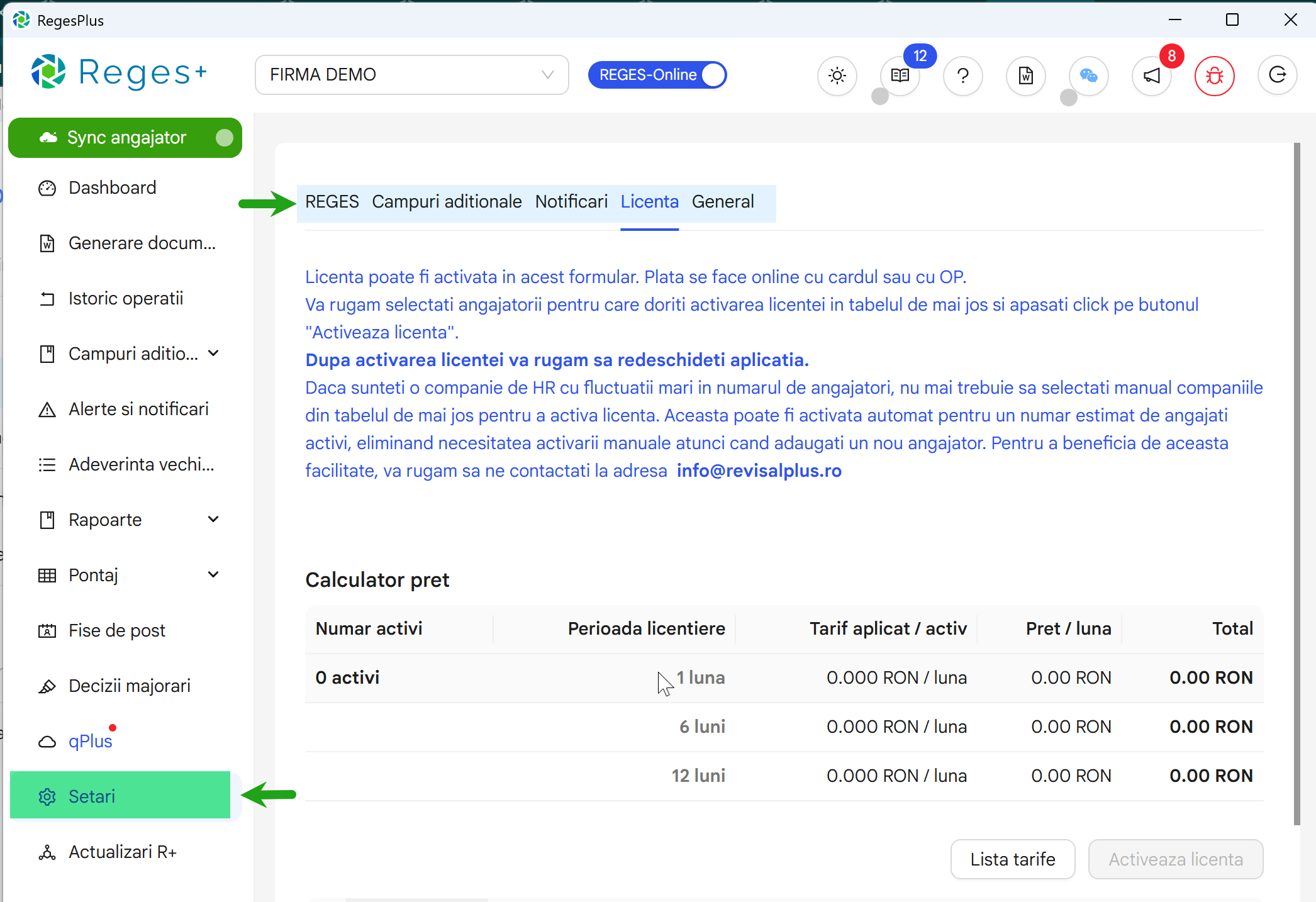
Sectiunile disponibile sunt grupate pe categorii clare:
REGES– controlul sincronizarii datelor, curatarea cache-ului si activarea/dezactivarea sincronizarii pentru fiecare angajator.Campuri aditionale– configurarea campurilor suplimentare pentru angajatori, salariati si contracte, utilizate ulterior in documente.Notificari– setati ce tipuri de notificari doriti sa primiti si pentru ce firme.Licenta– gestionarea licentei, vizualizarea costurilor si activarea perioadelor de utilizare.General– setari esentiale precum locatia documentelor, identificatorul fisierelor generate, tema aplicatiei si structura folderelor.
REGES
Sectiunea REGES din meniul Setari cuprinde optiunile necesare pentru gestionarea sincronizarii cu Reges Online si pentru corectarea rapida a situatiilor in care apar erori sau neconcordante in preluarea datelor.
Aceasta sectiune permite realizarea urmatoarelor actiuni:
1. Curatare cache / Resincronizare REGES
Butonul Resincronizare permite reimprospatarea completa a datelor preluate din Reges Online.
Este necesar sa il folositi in urmatoarele situatii:
- daca apar erori la preluarea datelor prin Sync angajator - (butonul verde din meniul din stanga)
- daca efectuati modificari in Istoricul contractelor in Reges Online (ex.: adaugare modificari, adaugare suspendari, corectii in istoric )
- daca observati diferente intre datele din Reges Online si afisarea din Reges Plus
- daca sincronizarea nu s-a realizat corect sau complet
Acest buton va resincroniza toti angajatorii din contul conectat la Reges Online. Sincronizarea poate dura mai mult timp.
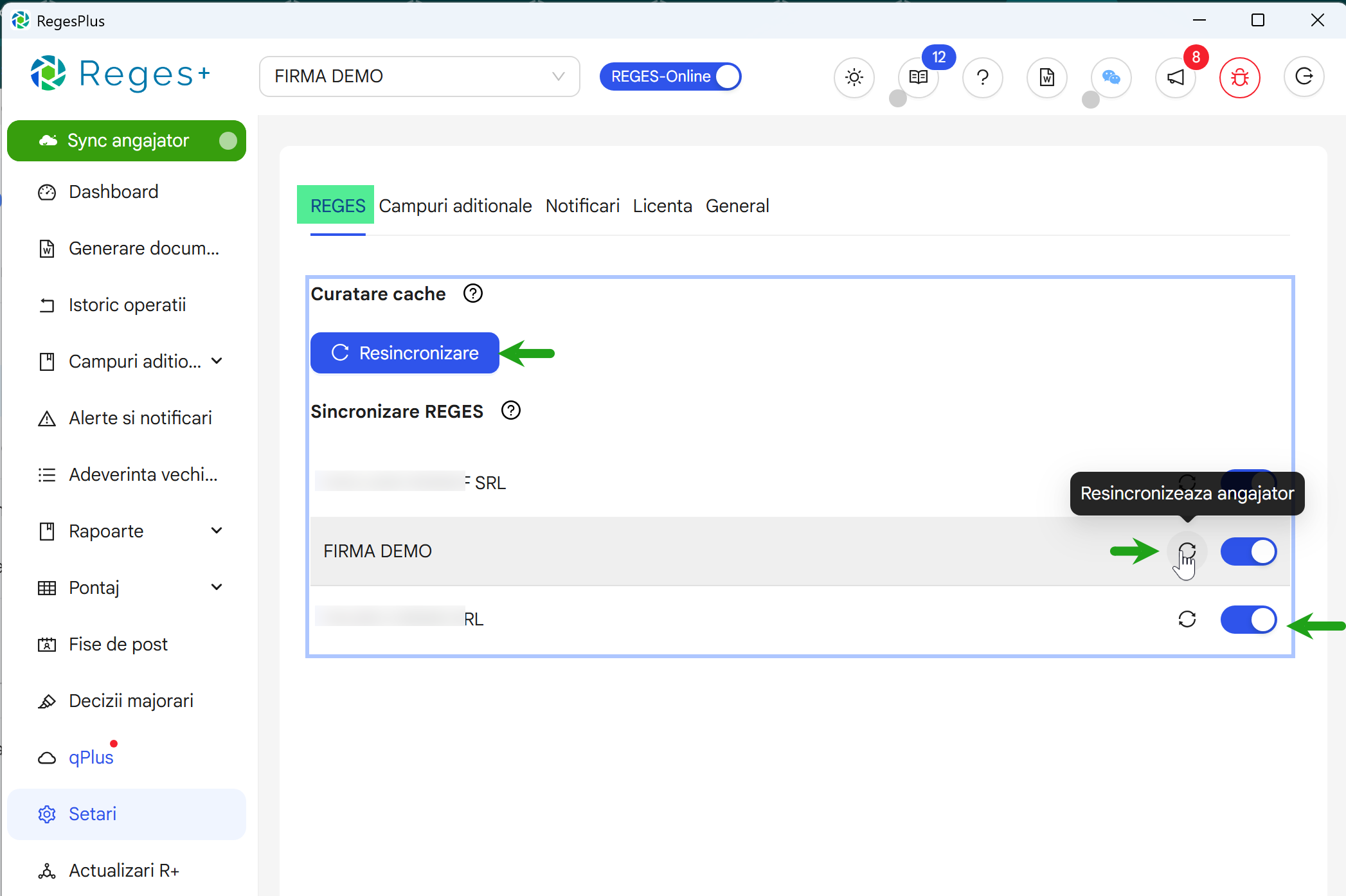
2. Sincronizare individuala pentru fiecare angajator
Pentru fiecare firma din lista, exista un buton sub forma de sageti circulare, care permite resincronizarea doar pentru firma selectata.
Aceasta optiune are acelasi inrebuintari ca butonul Resincornizare de la punctul 1 - doar ca nu resincronizeaza toate firmele asociate contului Reges Online - resincronizarea se face individual, in acest caz, pentru fiecare firma.
Este cea mai eficienta metoda atunci cand lucrati cu mai multe firme si aveti nevoie sa actualizati punctual doar una dintre ele.
3. Activare/Dezactivare sincronizare firme
In cadrul sectiunii Sincronizare REGES, puteti activa sau dezactiva sincronizarea pentru fiecare firma conectata la Reges Online, prin bifarea/debifarea butonului albastru din dreptul firmei.
- Firmele dezactivate NU vor mai fi sincronizate la conectarea in Reges Plus.
- Firmele dezactivate nu vor mai aparea in selectorul de firme din aplicatie.
Aceasta optiune este utila daca gestionati un numar mare de firme si doriti sa afisati doar firmele la care lucrati in prezent.
Campuri aditionale
Sectiunea Campuri aditionale va permite sa creati si sa configurati informatii suplimentare pe care doriti sa le folositi in aplicatie sau la generarea documentelor. Aceste campuri sunt extrem de utile pentru date care nu exista in mod standard in Reges Online, dar sunt necesare in documentele interne ale firmei.
Campurile aditionale sunt impartite in patru categorii, fiecare cu rolul sau:
1. Campuri aditionale incrementale Campul aditional incremental {nr_act} este folosit exclusiv pentru numerotarea documentelor generate din aplicatie. Nu pot fi create campuri incrementale noi — doar modificat cel existent.
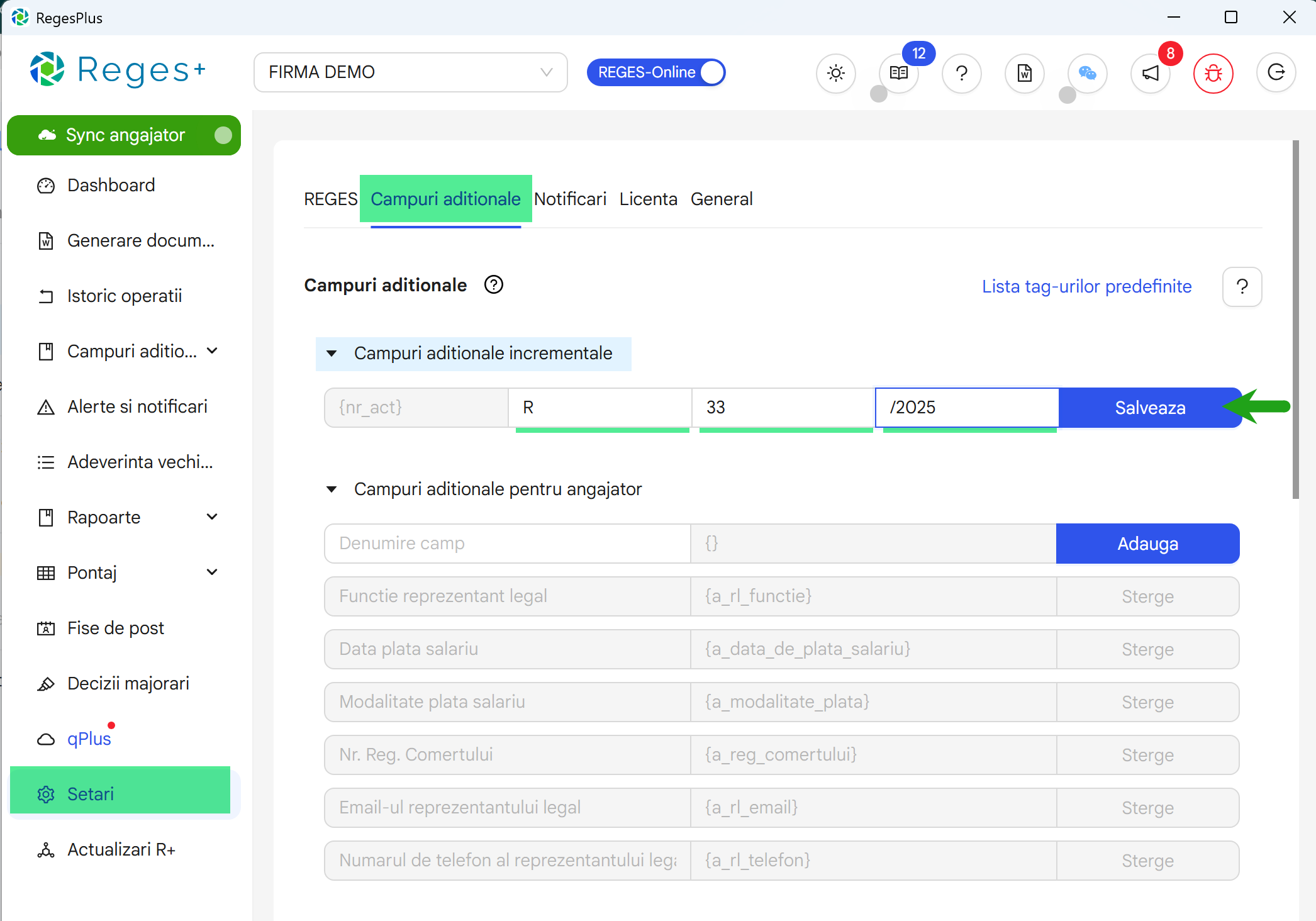
Ce puteti configura aici:
- Prefix – daca doriti ca numerotarea documentelor sa inceapa cu un anumit text (ex: DEC_, ACT_, R+_).
- Numarul de pornire – stabiliti primul numar al secventei (ex: 1, 100, 145).
- Sufix – adaugati un text/identificator la finalul numarului (ex: /2025, -HR, -INT).
- Dupa setarea elementelor dorite, apasati
Salveazapentru a activa noul format de numerotare.
Daca nu setati un numar predefinit, numerotarea documentelor generate se va face incepand cu cifra 1.
2. Crearea campurilor aditionale (Angajatori / Salariati / Contracte)
Celelalte categorii permit adaugarea si stergerea campurilor aditionale, in functie de informatiile suplimentare de care aveti nevoie in documente.
Cum adaugati un camp aditional:
- Deschideti categoria dorita (Angajatori / Salariati / Contracte) folosind sageata din dreptul ei
- In campul de introducere, scrieti denumirea campului (ex: acordare tichete masa)
- Aplicatia genereaza automat aliasul tipizat (tag-ul) — ex: {tichete_masa}
- Apasati
Adaugapentru a salva campul.
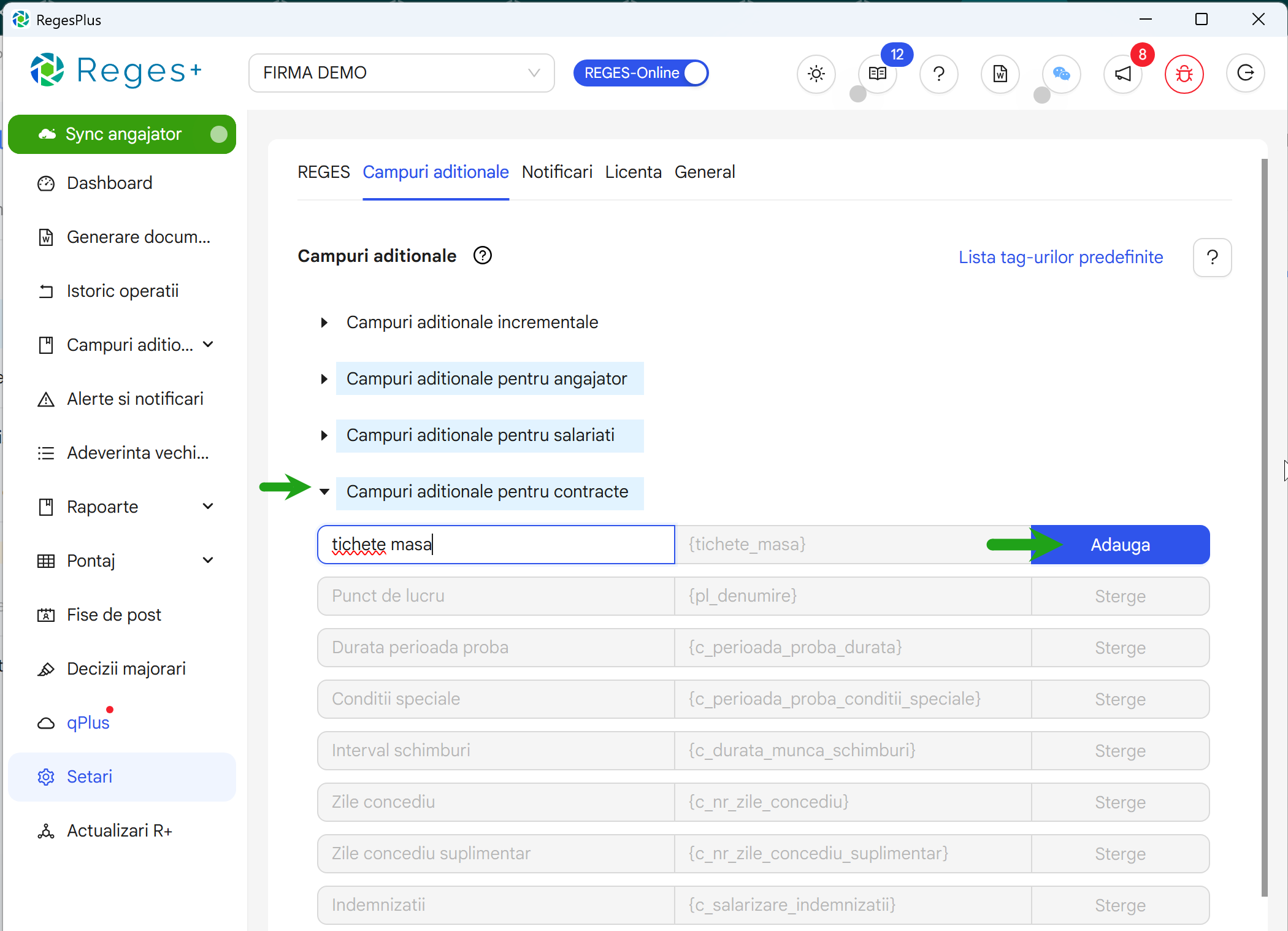
Campurile aditionale create devin imediat disponibile pentru completare in sectiunea Campuri aditionale din meniul principal - si pot fi adaugate in cadrul tipizatelor pentru a fi completate automat la generarea documentelor.
Notificari
Sectiunea Notificari va permite sa controlati complet ce tip de informari doriti sa primiti din aplicatie si pentru ce firme. Configurarea corecta a notificarilor asigura identificarea rapida a situatiilor sensibile din Reges Online si evitarea intarzierilor sau erorilor.
1. Control notificari global
In aceasta zona selectati tipurile de notificari pe care doriti sa le primiti pentru toate firmele gestionate.
Puteti activa/dezactiva, dupa necesitati, notificari precum:
- Salariul minim
- Depasirea datei de incetare CIM / suspendare / detasare
- Data inceput contract sub data contract
- Date lipsa in Reges Online
- Revenire din CCC cu 90 de zile inainte
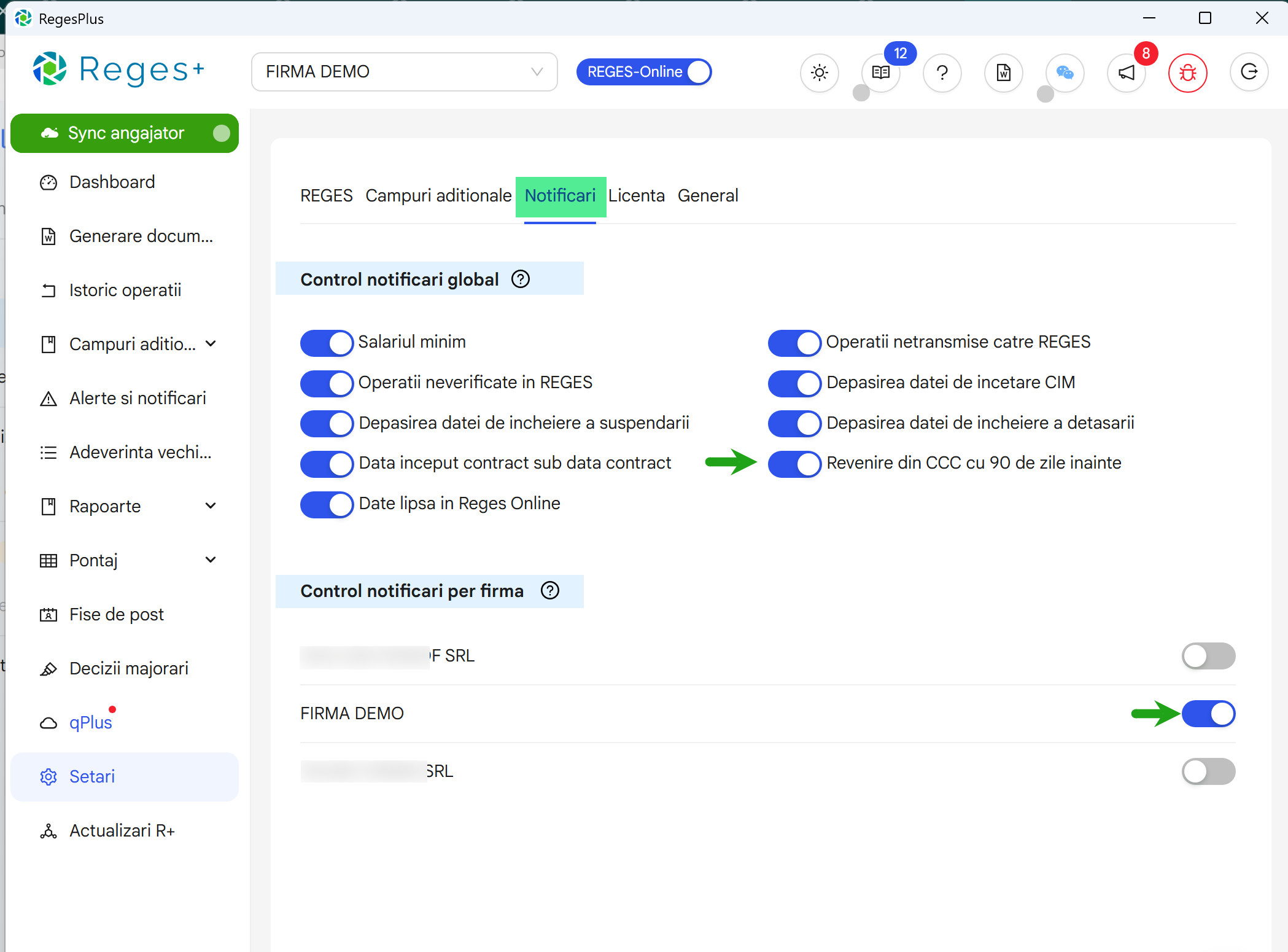
2. Control notificari per firma
Aceasta sectiune va permite sa alegeti pentru ce firme doriti sa fie active notificarile.
Daca dezactivati o firma:
- firma nu va mai primi niciun tip de notificare, indiferent de setarile globale
- nu vor mai aparea alerte sau informari despre contractele acelei firme
Licenta
Sectiunea Setari -> Licenta va permite sa gestionati activarea si valabilitatea licentelor pentru angajatorii pe care ii administrati in Reges Plus. Aici veti regasi toate informatiile necesare privind costurile, perioada de licentiere si statusul licentelor active.
In partea inferioara a paginii este afisata lista angajatorilor inregistrati in Reges Online, impreuna cu detalii utile: CUI, Numar de contracte active, Tipul licentei, Data adaugarii firmei in Reges Plus, Data activarii licentei, Data expirarii licentei.
Pentru activarea licentei Reges Plus:
- Bifati angajatorii pentru care doriti sa activati licenta.
- In zona Calculator pret, costul va fi calculat automat pentru cele 3 perioade de licentiere disponibile
- Faceti click pe
Activeaza licentapentru a finaliza procesul. - In fereastra Activeaza licenta puteti introduce date de facturare atat pentru persoana fizica, cat si pentru persoana juridica, in functie de modul in care doriti sa fie emisa factura.
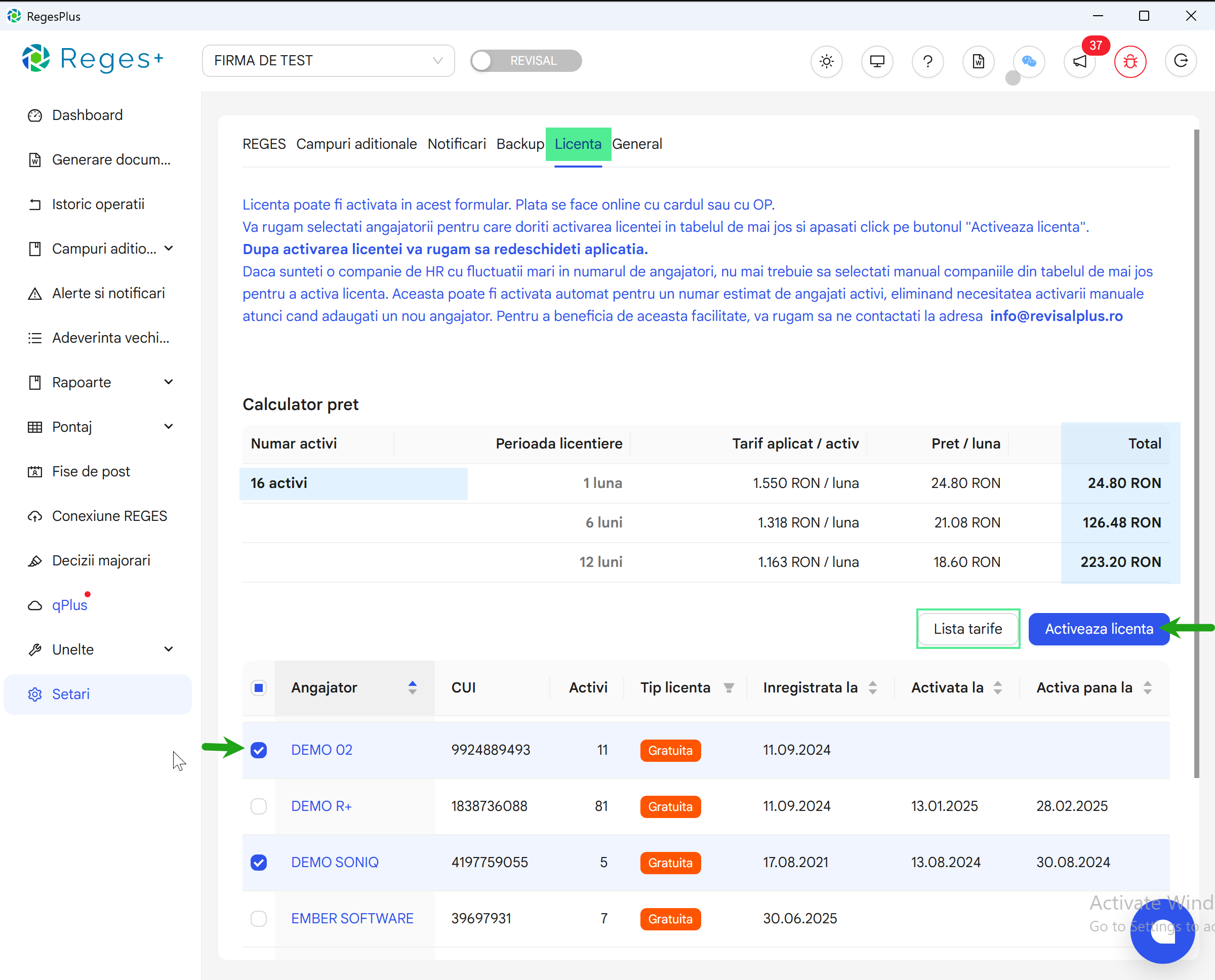
Puteti consulta structura completa a tarifelor prin accesarea butonului Lista tarife.
Afisati detalii calcul pret licenta
Pretul licentei este determinat automat in functie de:
- numarul total de activi (cumulat pentru firmele selectate)
- perioada de licentiere aleasa: 1 luna, 6 luni sau 12 luni - selectarea unei perioade mai mari reduce costul lunar per activ.
Selectarea uneia sau mai multor firme
Puteti activa licenta pentru o singura firma sau pentru mai multe simultan. La selectarea mai multor firme:
- se emite o singura factura, indiferent de cate firme au fost bifate
- toate firmele vor avea aceeasi data de expirare a licentei
- costul per activ este mai redus, fiind calculat cumulativ
Facilitate pentru companiile de HR- licenta tip organizatie
Daca sunteti o companie de HR cu multe companii gestionate si cu fluctuatii frecvente in numarul de firme, nu este necesara selectarea manuala a fiecarui angajator la activarea licentei. Putem activa pentru dvs. o licenta configurata pe baza unui numar estimat de salariati activi, astfel incat noii angajatori adaugati sa beneficieze automat de licenta, fara interventie manuala. Pentru activarea acestei facilitati, ne puteti contacta la info@revisalplus.ro.
Setari generale
Sectiunea General va permite configurarea optiunilor de baza care influenteaza modul de functionare al aplicatiei si organizarea documentelor generate.
La prima utilizare a aplicatiei, este recomandat sa configurati urmatoarele setari din sectiunea General:
1. Identificator documente generate: Setati identificatorul unic pentru documente, astfel incat fisierele generate sa nu se suprascrie si sa fie usor de diferentiat.
2. Deschidere automata documente: alegeti daca doriti ca documentele generate sa se deschida automat pe calculator.
3. Structura documente generate:
- Selectati modul in care aplicatia va salva fisierele in folderul Generate: – intr-un singur folder, – in foldere separate pe angajator, – sau pe angajator si salariat.
Aplicatia va crea automat structura aleasa si va organiza toate documentele in functie de aceste setari.
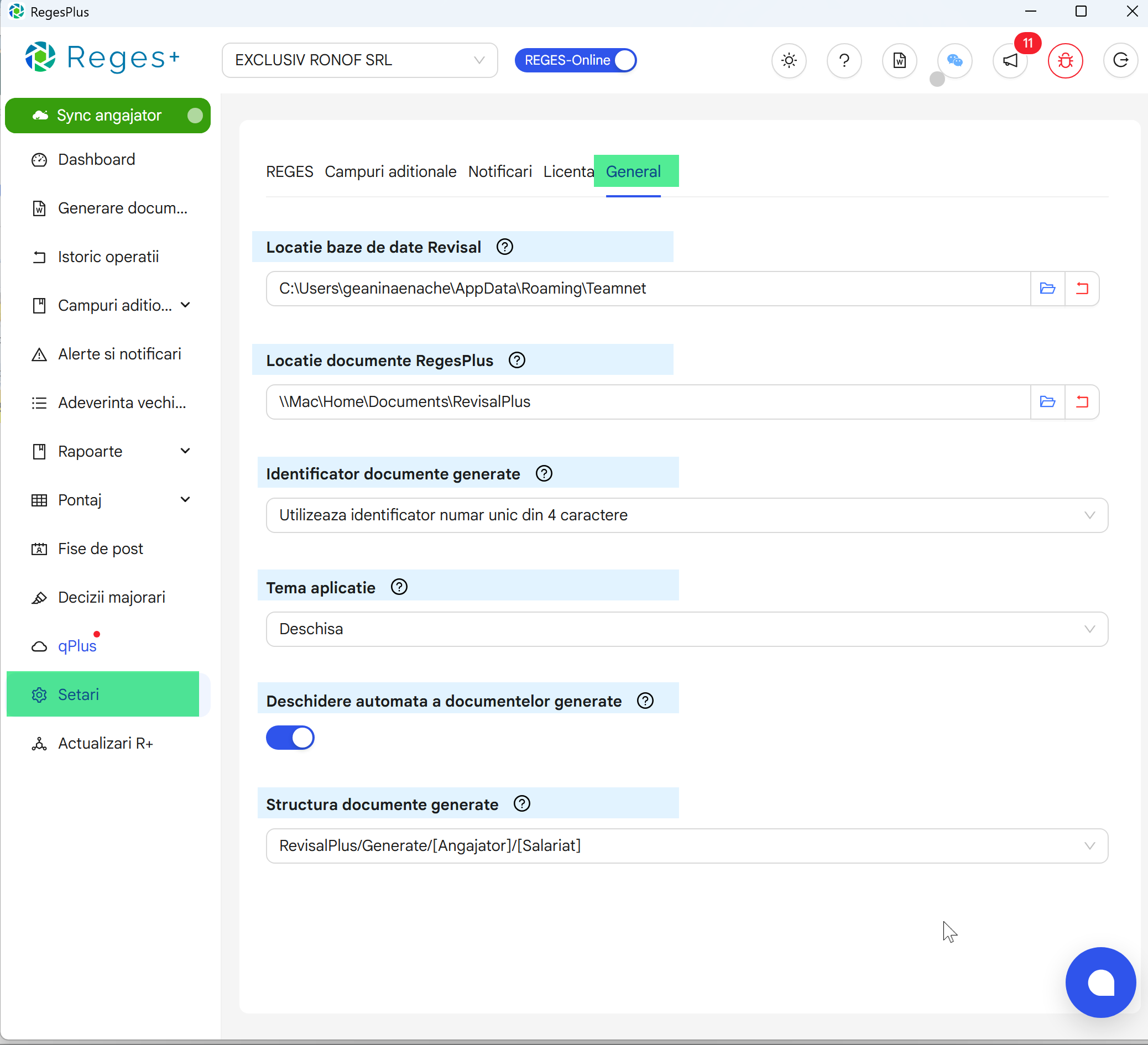
1. Locatie documente RegesPlus
Aici selectati folderul in care aplicatia va salva toate documentele generate (decizii, fise de post, rapoarte etc.) si de unde vor fi preluate tipizatele standard sau cele personalizate de dvs. Schimbati locatia la nevoie utilizand butonul de selectie folder.
2. Identificator documente generate
Permite stabilirea unui identificator unic pentru documentele generate, util mai ales atunci cand se genereaza mai multe documente cu acelasi nume si se doreste evitarea suprascrierii.
Afisati detalii despre optiunile disponibile
Optiunile disponibile sunt:
- Nu folosi identificator – documentele se salveaza cu numele standard (risc de suprascriere daca exista fisiere cu acelasi nume).
- AALLZZOOMMSS (an–luna–zi–ora–minut–secunda) – adauga un cod temporal unic la numele documentului, garantand unicitatea.
- Numar unic din 4 caractere – aplicatia genereaza automat un cod aleator de 4 caractere pentru fiecare fisier.
Aceasta functionalitate este utila pentru arhivare ordonata si pentru proiectele cu volum mare de documente.
3. Tema aplicatiei - poate fi schimbata si din meniul disponibil in partea dreapta-sus a aplicatiei (primul buton )
Permite personalizarea aspectului vizual al interfetei Revisal Plus:
- Deschisa
- Inchisa (tema dark)
- Sistem – aplica tema folosita de sistemul de operare
4. Deschidere automata a documentelor generate
Daca optiunea este activata, documentele vor fi deschise automat imediat dupa generare. Daca este dezactivata, documentele vor fi salvate doar in folderul configurat, fara sa fie afisate pe ecran.
5. Structura documente generate
Setati structura folderelor in care vor fi organizate documentele generate.
Optiunile sunt:
- RevisalPlus/Generate – toate documentele intr-un singur folder.
- RevisalPlus/Generate/[Angajator] – documentele se grupeaza automat pe angajator.
- RevisalPlus/Generate/[Angajator]/[Salariat] – fiecare salariat are propriul folder, pentru o organizare detaliata.
La schimbarea structurii, aplicatia realizeaza automat un backup al folderului existent, astfel incat nicio informatie sa nu fie pierduta.