Autentificarea in REGES Online din Reges Plus
Dupa conectarea in contul Reges Plus, aplicatia trebuie sa se conecteze la un cont REGES Online, pentru a putea citi informatiile despre salariati si contracte din platforma oficiala.
Accesarea ferestrei de autentificare REGES Online
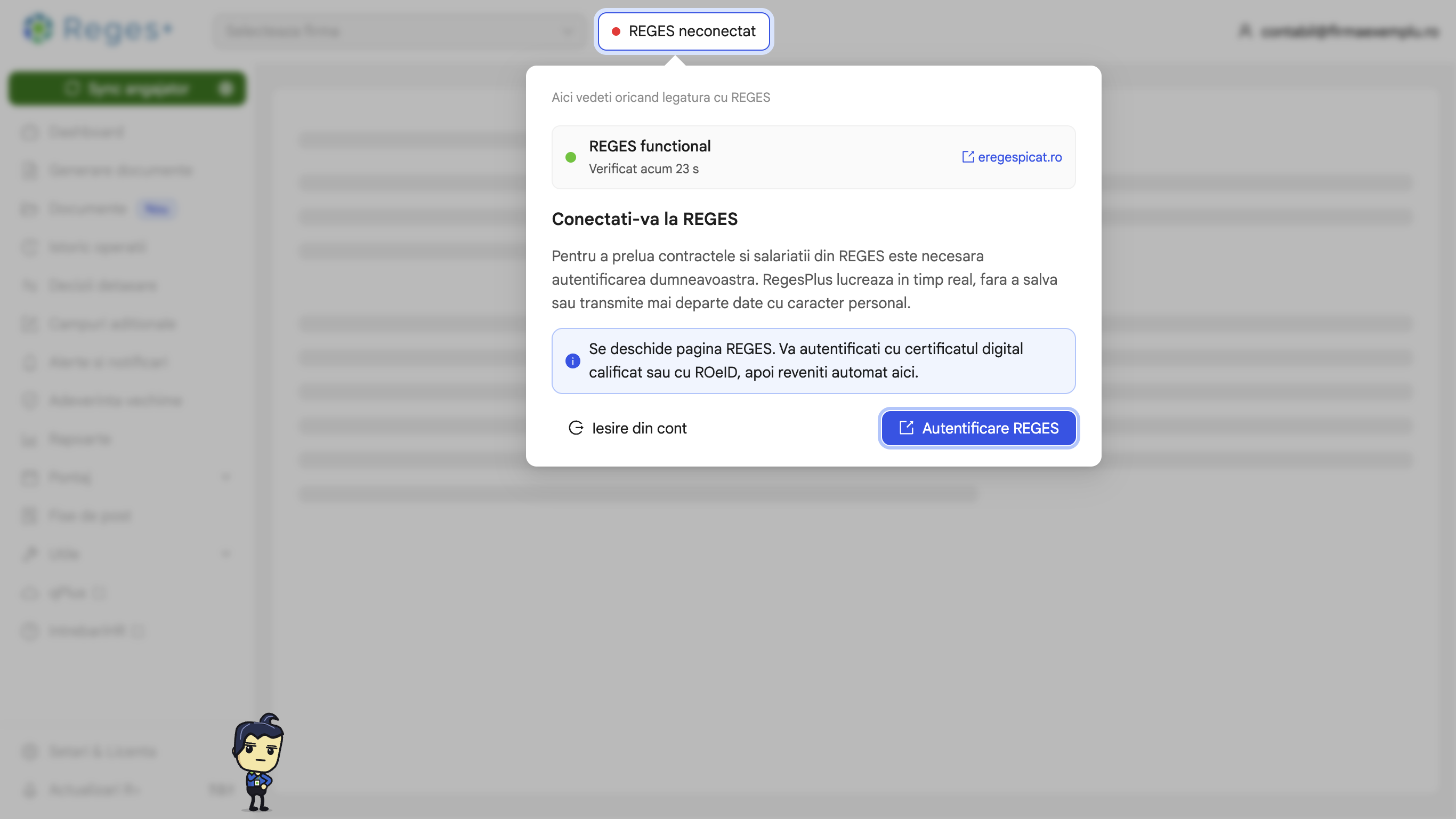
Cat timp aplicatia nu este conectata la REGES Online, dupa pornire se deschide fereastra Conectati-va la REGES, sub indicatorul REGES din bara de sus. Sus (Aici vedeti oricand legatura cu REGES) vedeti starea serverelor REGES; daca REGES raspunde greu sau nu functioneaza, apare un avertisment, dar puteti incerca oricum.
- Apasati butonul
Autentificare REGES. - Se deschide, peste aplicatie, fereastra cu pagina de conectare a platformei oficiale REGES Online, identica cu cea din browser. Fereastra aplicatiei arata
Continuati in fereastra REGES: daca fereastra REGES a ajuns in spate, apasatiArata fereastra REGES, iarRenuntao inchide. - Autentificati-va cu una dintre metodele de mai jos. Fereastra arata
Conectat la REGESsi progresul sincronizarii firmelor si contractelor, iar la final se deschideDashboard-ul.
Daca inchideti fereastra REGES inainte de final, aplicatia va spune ca nu s-a schimbat nimic, iar autentificarea se poate relua oricand.
Daca doriti sa intrati in Reges Plus cu alt cont de acces, apasati Iesire din cont din aceeasi fereastra (tineti mouse-ul pe buton ca sa vedeti adresa de email a contului conectat). Aplicatia se inchide, iar la urmatoarea pornire va puteti autentifica cu alt cont.
Metode de autentificare in REGES Online disponibile
Reges Plus utilizeaza aceleasi metode de autentificare ca platforma REGES Online.
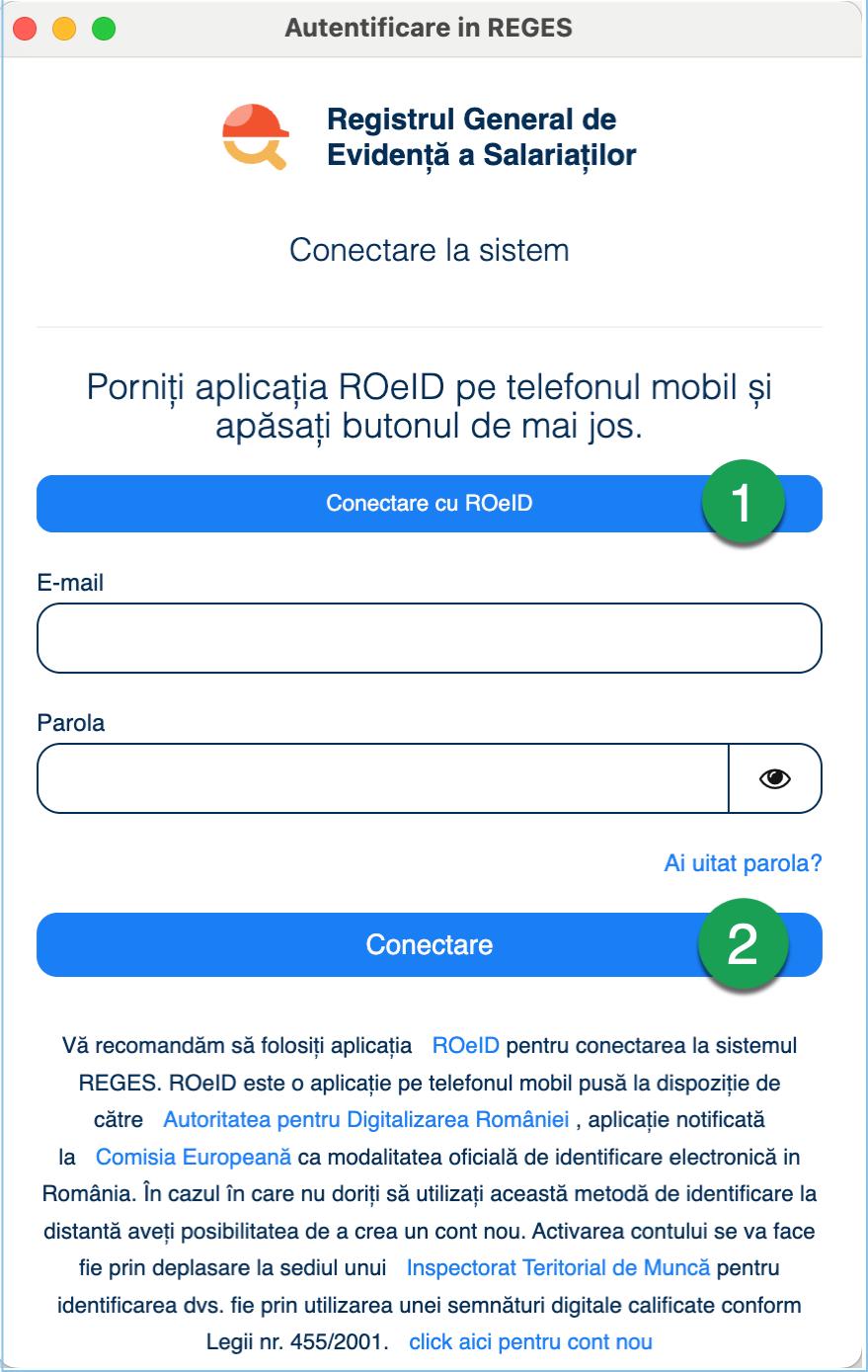
Optiunea 1: Conectare cu ROeID
- selectati butonul
Conectare cu ROeID; - introduceti userul si parola contului ROeID;
- deschideti aplicatia ROeID pe telefon;
- aprobati autentificarea;
- veti fi redirectionat inapoi in aplicatie.
Aceasta metoda de autentificare se foloseste pentru conturile REGES Online create in baza identitatii electronice ROeID.
Optiunea 2: Conectare cu semnatura digitala calificata
- introduceti adresa de email asociata contului REGES Online;
- completati parola setata in momentul crearii contului;
- apasati butonul
Conectaresi alegeti certificatul digital.
Daca pe calculator exista un singur certificat, Reges Plus il foloseste automat. Daca exista mai multe, in fereastra aplicatiei apare Alegeti certificatul pentru REGES, cu certificatele gasite si, pentru fiecare, starea (Valabil, Expira in ... zile, Expirat), emitentul, data valabilitatii si seria. Alegeti certificatul contului REGES Online si apasati Continua; certificatele expirate nu se pot alege, iar Renunta opreste autentificarea. Scrieti apoi PIN-ul in fereastra tokenului (Confirmati in fereastra tokenului): Reges Plus nu vede PIN-ul.
Aceasta metoda este utilizata exclusiv daca v-ati creat contul REGES Online cu semnatura digitala calificata.
Pornirile urmatoare
Dupa prima autentificare reusita, Reges Plus pastreaza conexiunea la REGES Online pe acest calculator. De regula, la pornirile urmatoare fereastra arata pe scurt Se verifica sesiunea REGES si, daca sesiunea salvata este valabila, aplicatia trece singura la sincronizare, fara sa va mai ceara autentificarea.
Daca sesiunea REGES expira in timp ce lucrati, fereastra se deschide singura peste aplicatie, cu titlul Sesiunea REGES a expirat: pana la reconectare lucrati cu datele de la ultima sincronizare. Apasati Autentificare REGES, autentificati-va si continuati de unde ati ramas.
Starea conexiunii o vedeti in Setari & Licenta > REGES, sectiunea Cont REGES: numele utilizatorului REGES Online, tipul sesiunii (de exemplu sesiune de lunga durata) si momentul ultimei reimprospatari. Cand certificatul digital expira in cel mult 30 de zile, aici apare si data expirarii. Daca sesiunea nu este activa, sectiunea arata Neautentificat si butonul Autentificare REGES: datele raman cele de la ultima sincronizare, dar nu se mai actualizeaza pana va autentificati din nou.

Cum functioneaza citirea firmelor din REGES Online
Dupa autentificare, Reges Plus preia toate firmele pentru care contul REGES Online utilizat are drepturi de acces in platforma oficiala. Aplicatia NU poate prelua firme asociate altui cont REGES Online (alt ROeID, alta semnatura digitala). Preluarea se face strict in functie de contul cu care v-ati autentificat in fereastra REGES.
Daca acest cont nu are acces la nicio firma, aplicatia afiseaza mesajul Nu s-a gasit nici o firma in contul dvs. REGES Online. Verificati ca v-ati autentificat cu contul potrivit.
Schimbarea contului REGES Online utilizat
Daca aveti acces la anumite firme pe un alt cont (de exemplu un alt certificat digital sau alt ROeID), trebuie sa va conectati cu acel cont:
- Deschideti
Setari & Licenta>REGES, sectiuneaCont REGES. - Apasati
Deconecteaza. In fereastraVa deconectati din REGES?confirmati cuDeconecteaza. - Sesiunea REGES Online se sterge de pe calculator (
Contul a fost deconectat din REGES. Aplicatia se reporneste.), iar dupa repornire apare fereastraConectati-va la REGES. - Apasati
Autentificare REGESsi autentificati-va cu celalalt ROeID sau certificat digital.
Datele deja sincronizate raman pe calculator. Firmele preluate cu contul anterior raman in lista, cu datele de la ultima lor sincronizare, dar nu se mai actualizeaza cat timp sunteti conectat cu alt cont; in Setari & Licenta > REGES, sectiunea Angajatori, starea lor arata data acelei ultime sincronizari. Daca nu mai lucrati cu ele, le puteti dezactiva din comutatorul din dreptul lor (vezi Selectarea firmei & sincronizarea operatiilor).
Butonul Deconectare din meniul contului (dreapta sus) va deconecteaza si din contul Reges Plus si inchide aplicatia; il folositi cand doriti sa schimbati contul Reges Plus. Pentru a schimba doar contul REGES Online, folositi Deconecteaza din Setari & Licenta > REGES.