Documente - documentele generate, previzualizarea si completarea datelor lipsa
Ecranul Documente aduna toate documentele generate pentru firma selectata: contracte, acte aditionale, decizii si adeverinte din Generare documente, Istoric operatii, Fise de post sau Adeverinta vechime, dar si tabelele Excel ale rapoartelor si ale pontajului si extrasele PDF descarcate din REGES Online. Le cautati, le previzualizati in aplicatie, completati datele care lipsesc si le regenerati, fara sa deschideti folderele.
Il deschideti din meniul din stanga, Documente (imediat sub Generare documente), sau din butonul Vezi in Documente al ferestrei care apare dupa fiecare generare. Ecranul nu necesita licenta PRO.
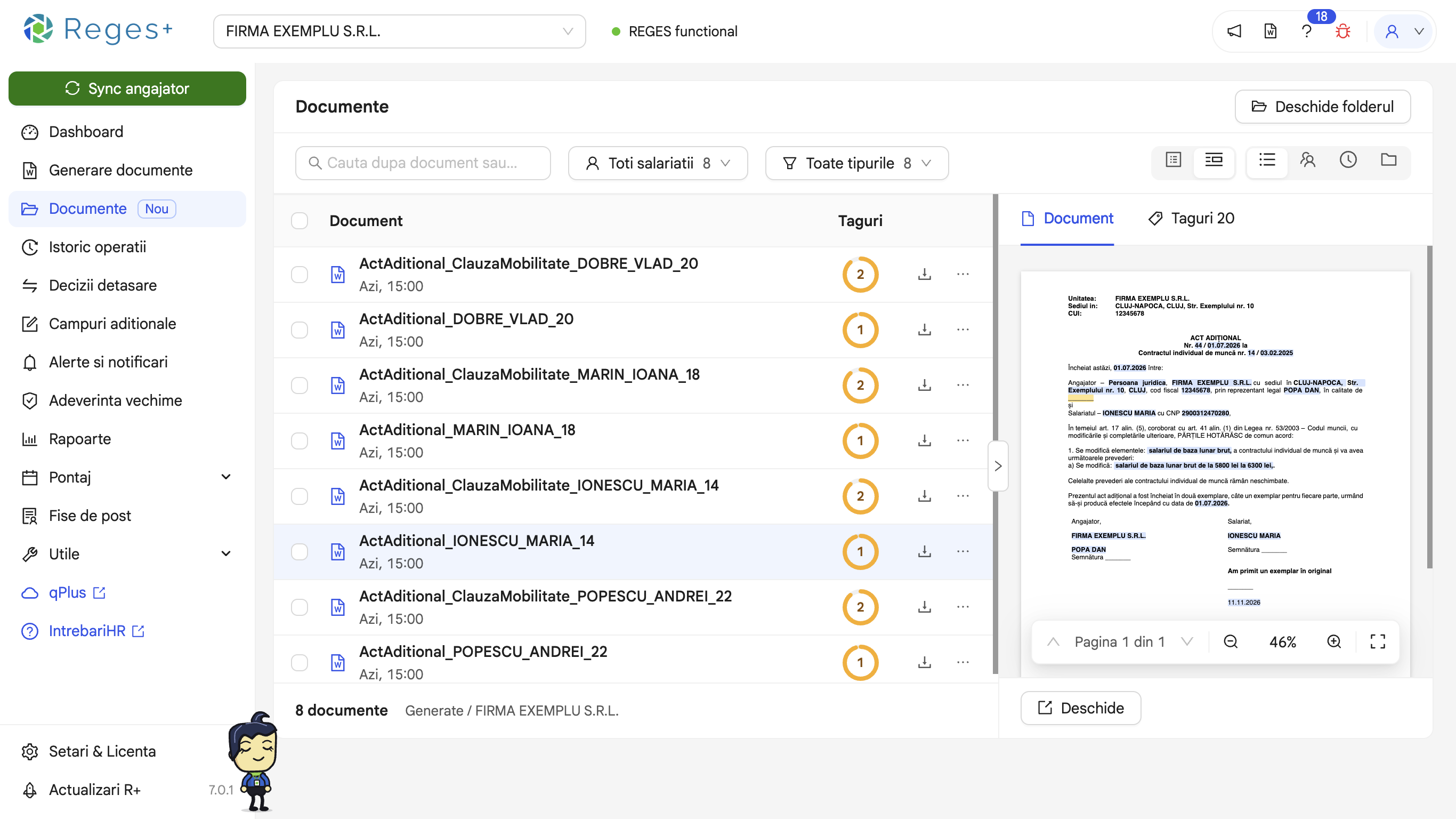
Fereastra Document generat
Dupa orice generare, documentele nu se mai deschid singure in Word sau in Excel. Peste ecranul din care ati generat apare o fereastra cu documentele create:
- pentru un singur document, titlul este
Document generat; - pentru mai multe documente, titlul arata progresul (de exemplu
Se genereaza 3 din 20), iarOpresteopreste generarea dupa documentul in lucru. La final, titlul arata cate documente s-au generat (20 de documente generate,18 din 20 generatesauOprit dupa N documente), iar campulCauta dupa salariat sau documentva ajuta sa gasiti unul anume.
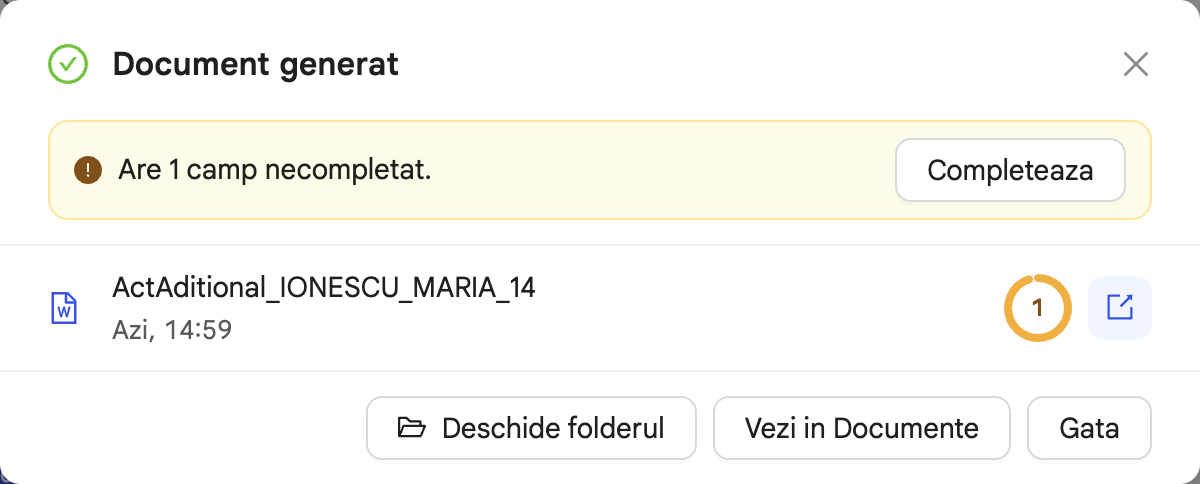
Fiecare document are randul lui, cu numele fisierului si ora generarii (de exemplu Azi, 14:32):
- iconita din dreapta deschide documentul:
Deschide in Word,Deschide in ExcelsauDeschide PDF-ul; - inelul arata cate campuri au ramas necompletate in document (vezi mai jos); un clic pe el va duce la completarea lor;
- un document care nu s-a putut genera apare primul, cu mesajul
Nu s-a generat. Verifica tipizatul si datele salariatului.si butonulGenereaza din nou; - daca documentul nu s-a putut salva in folderul firmei (de exemplu, pe Windows, cand fisierul cu acelasi nume este deschis in Word), o copie se salveaza in Descarcari (Downloads), iar randul o spune:
Salvat in Descarcari: fisierul din folder e deschis in Word.
Daca unele documente au campuri necompletate, sus apare mesajul Are N campuri necompletate. (sau N documente au campuri necompletate.) cu butonul Completeaza. Jos, Deschide folderul deschide folderul firmei, Vezi in Documente deschide ecranul Documente, iar Gata inchide fereastra.
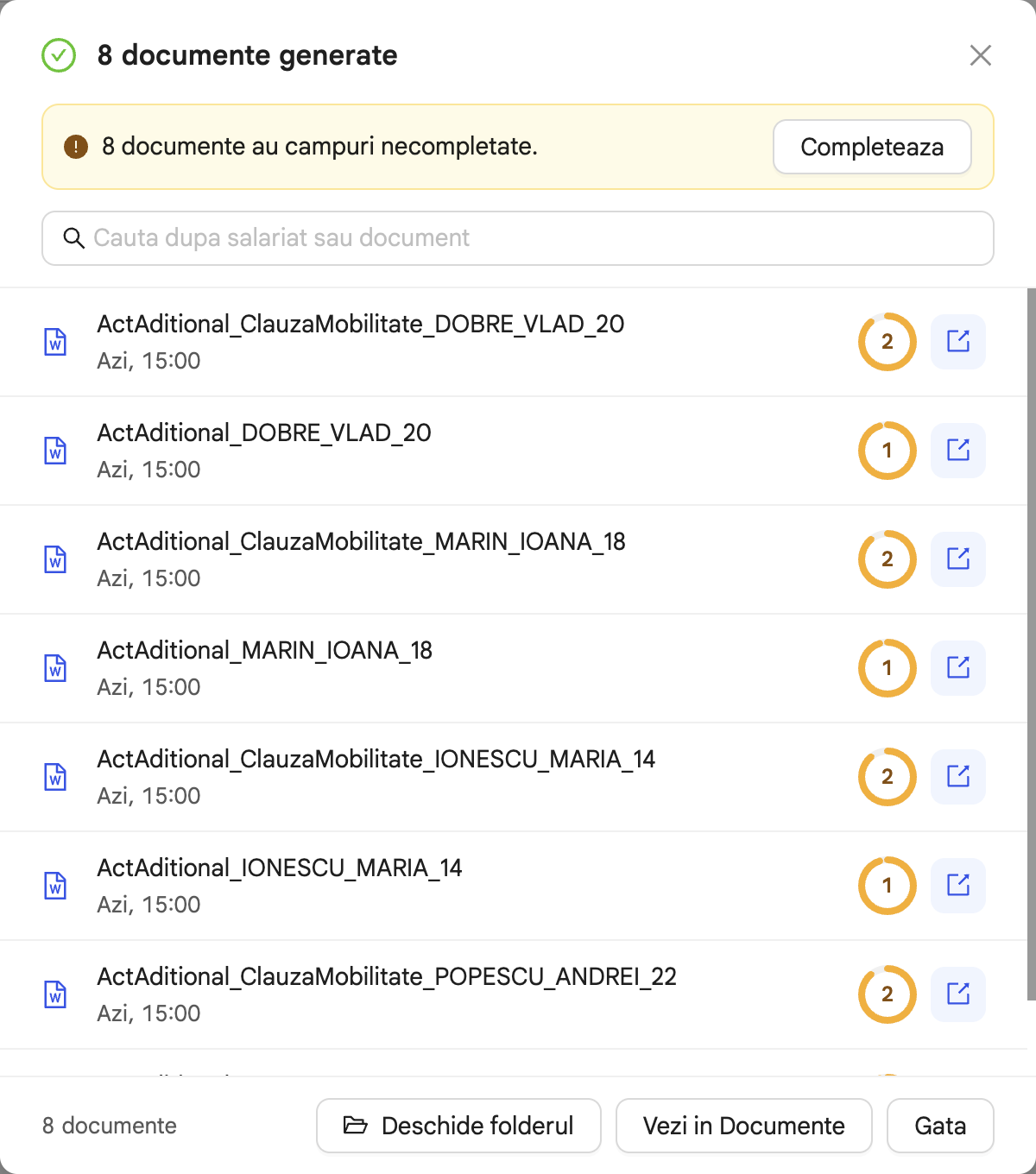
Lista documentelor
Ecranul arata fisierele din folderul firmei din Documents/RevisalPlus/Generate (inclusiv subfolderele salariatilor): documentele Word (.docx), tabelele Excel (.xlsx) si fisierele PDF. Cele mai noi sunt primele. Lista se actualizeaza singura cand reveniti in aplicatie si dupa fiecare generare.
In bara de sus gasiti:
Cauta dupa document sau tag- cauta in denumirea si titlul documentului, in numele salariatului, in numarul contractului si in numele campurilor care lipsesc;Toti salariatii- arata documentele unui singur salariat; langa fiecare nume vedeti cate documente are si cate mai sunt de completat. La final,Documente pe angajatoraduna documentele care nu tin de un salariat (tabele, decizii pe firma);Toate tipurile-Contracte,Acte aditionale,Adeverinte,Decizii,Altele,Tabele Excel,Fisiere PDF, fiecare cu numarul documentelor;- in dreapta, doua iconite aleg intre
Doar listasiLista si previzualizare, iar urmatoarele patru aleg vederea:Lista,Dosare,CronologicsiPe tipuri.
Butonul Deschide folderul, din dreapta sus a ecranului, deschide folderul firmei. Aplicatia retine vederea si asezarea alese.
Vederile
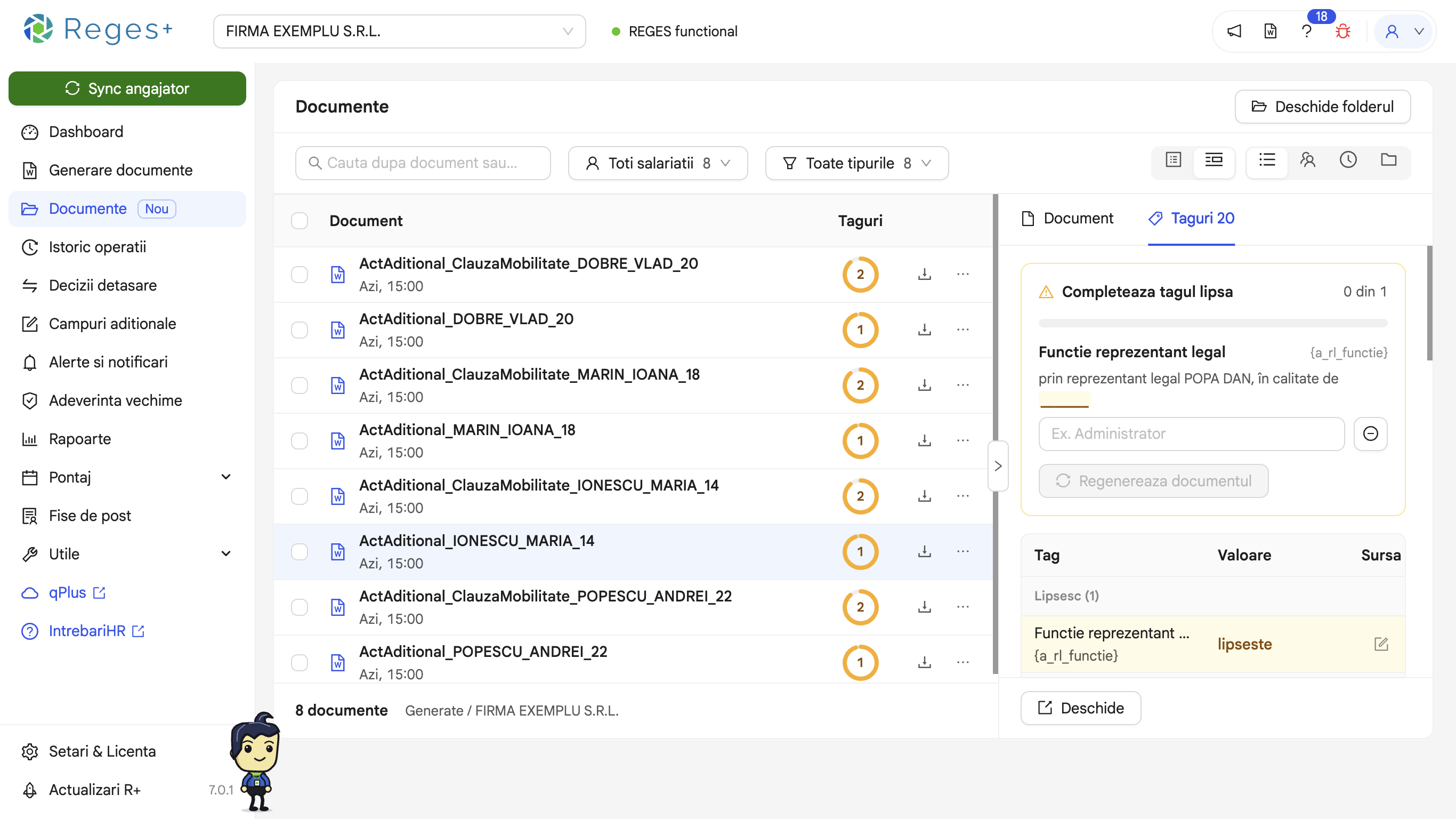
- Lista - cate un rand pentru fiecare document, cu iconita tipului (Word, Excel, PDF), numele fisierului si data generarii (
Azi, 14:32,Ieri, ...sau data). ColoanaTaguriarata inelul documentului. Pe rand, iconita de descarcare copiaza documentul in alt folder, iar meniul...arePrevizualizaresiSterge. - Dosare - dosarul fiecarui salariat: in stanga, lista
Salariati, fiecare cu contractul si numarul documentelor; in dreapta, documentele salariatului ales, grupate pe contract (de exempluContract 14 din 03.02.2025 · 3 documente). SectiuneaCe are dosarulva arata ce exista deja in folder si ce lipseste:Contract individual de munca,Act aditional sau nota GDPR,Fisa postului si declaratii,Adeverinte,Decizii. - Cronologic - documentele grupate pe zi (
Azi,Ieri, ...), pe saptamana sau pe luna; alegeti gruparea dinGrupeaza, in subsolul listei. - Pe tipuri - documentele grupate pe categorii, in sectiuni care se pot strange.
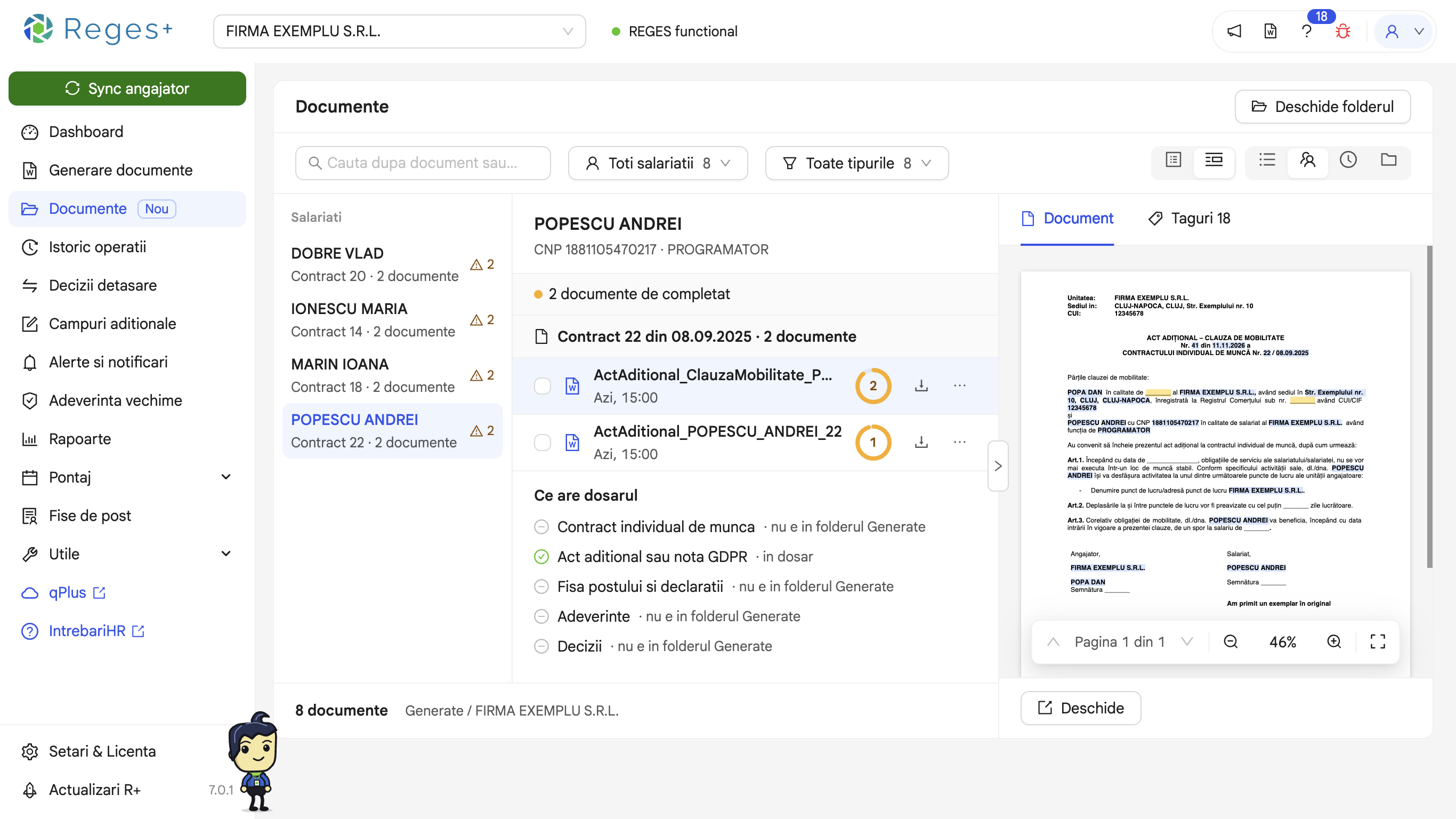
Inelul campurilor completate
Pentru documentele Word, inelul din dreptul fiecaruia arata cat de complet este documentul:
- arcul arata cate campuri s-au completat din total, iar in centru apare numarul celor care lipsesc; tineti mouse-ul pe inel pentru detalii (de exemplu
32 din 48 completate · lipsesc: ...); - o bifa inseamna ca documentul este complet; o bifa cu arcul deschis inseamna ca documentul este complet, dar unele campuri au fost lasate goale intentionat;
- la documentele generate inainte de aparitia acestui ecran sau modificate in Word dupa generare, inelul numara spatiile goale din document (
_______); - un inel rosu, cu
!, arata un fisier care nu se poate citi.
Previzualizarea
Un clic pe un document il afiseaza in panoul din dreapta; un dublu-clic il deschide in Word, Excel sau in programul de PDF. Cu sagetile sus/jos treceti de la un document la altul.
- Tabul
Documentarata documentul, cu navigarea intre pagini (Pagina 2 din 5; la Excel, foile), micsorare si marire, iarDeschideil deschide in programul lui. - Butonul de marire (sau tasta Spatiu) deschide documentul intr-o fereastra mare. Acolo,
Arata tagurileevidentiaza valorile completate automat si golurile ramase, iar banda de sus spune ce lipseste. Spatiu sau Esc inchide fereastra. - Tabul
Taguri(doar la documentele Word) arata campurile documentului si permite completarea celor care lipsesc (vezi mai jos).
Marginea panoului are un buton care ascunde previzualizarea (Ascunde previzualizarea), ca lista sa ocupe tot ecranul.
Completarea campurilor lipsa si regenerarea
Cand un document are campuri necompletate (de exemplu seria cartii de identitate sau functia reprezentantului legal), nu mai este nevoie sa-l corectati in Word:
- Alegeti documentul si deschideti tabul
Taguri. Sus apare formularulCompleteaza tagul lipsa(sauCompleteaza cele N taguri lipsa). - Pentru fiecare camp vedeti denumirea si tag-ul lui, propozitia din document in care apare si un camp de completat. Aplicatia verifica valoarea (de exemplu, data in formatul
zz.ll.aaaa). - Completati campurile. Valorile care tin de salariat, de contract sau de angajator (campurile aditionale, inclusiv punctul de lucru) se salveaza automat, ca in ecranul Campuri aditionale, si se folosesc la toate documentele care au nevoie de ele.
- Apasati
Regenereaza documentul. Daca si alte documente ale aceluiasi salariat, contract sau angajator aveau acelasi camp gol, butonul devineRegenereaza N documentesi le reface pe toate.
- Documentul regenerat inlocuieste fisierul existent, cu acelasi nume, si isi pastreaza numarul si data de la prima generare. Campurile ramase goale apar in document ca
_______. - Daca nu este nevoie de un camp, apasati
Lasa campul gol: documentul devine complet, iar alegerea se retine si pentru celelalte documente ale aceluiasi salariat, contract sau angajator. O puteti anula imediat, din mesajul care apare. - Sub formular, tabelul tag-urilor (
Tag,Valoare,Sursa) arata de unde vine fiecare valoare: REGES, campurile aditionale, punctele de lucru, numerotarea, data documentului sau ecranul din care s-a generat. Tag-urile sunt grupate inLipsesc,Lasate goalesiCompletate. - Daca documentul este deschis in Word, regenerarea nu se poate face: inchideti-l si incercati din nou.
Documentele generate inainte de aparitia ecranului Documente si cele salvate din Word dupa generare nu au formularul de completare. Pentru ele, tabul Taguri arata cate spatii goale (_______) au; completati datele in Campuri aditionale si generati documentul din nou, sau apasati E bine asa daca nu este nevoie de ele.
Completarea mai multor documente
Dupa o generare cu mai multe documente incomplete, butonul Completeaza din fereastra de dupa generare deschide ecranul Documente in modul de completare: in stanga, lista De completat, in mijloc formularul Completeaza ce lipseste, iar in dreapta documentul, cu golurile evidentiate. Un document iese din lista cand toate campurile lui sunt completate sau lasate goale. La final apare mesajul Toate documentele sunt complete.
Descarcarea si stergerea
- Descarcarea - iconita de descarcare de pe rand (sau
Descarca, pentru documentele bifate) copiaza documentul in folderul ales de dvs. Un fisier existent nu se inlocuieste: copia primeste un numar, de exempluAct (2).docx. - Stergerea -
Sterge, din meniul...al randului sau pentru documentele bifate, cere confirmare (Stergi definitiv documentul?). Documentul se sterge de pe calculator si nu mai poate fi recuperat. Daca este deschis in Word, inchideti-l si incercati din nou.
Ultimele documente, din bara de sus
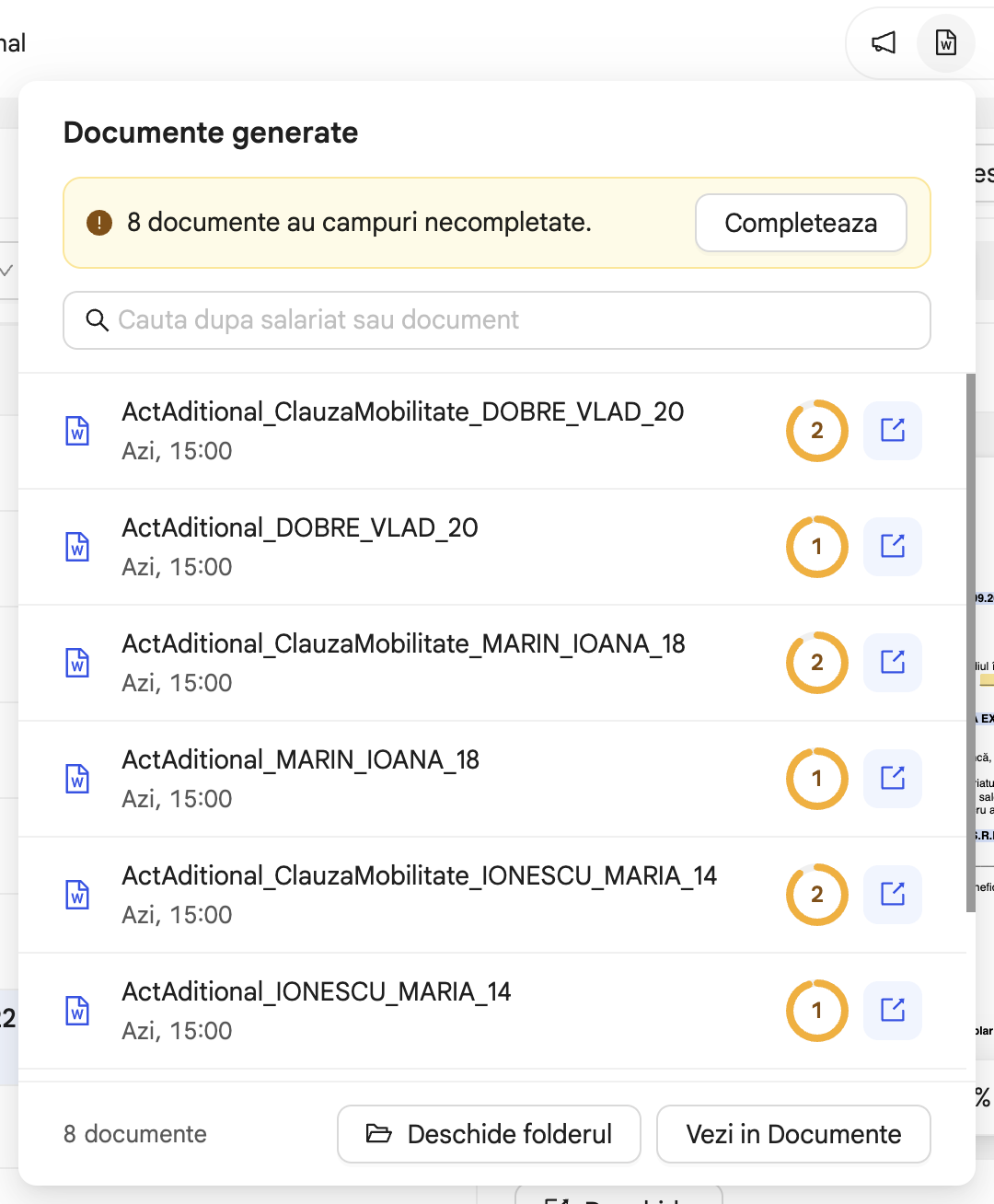
Iconita Documente generate din bara din dreapta sus deschide o lista cu ultimele documente Word generate pentru firma selectata, cel mai nou sus. Cautati dupa salariat sau document si deschideti documentul din butonul de pe randul lui. Daca unele documente au campuri necompletate, sus apare mesajul cu butonul Completeaza. Jos, Deschide folderul deschide folderul firmei, iar Vezi in Documente deschide ecranul Documente.
Pentru un tur ghidat al ecranului, deschideti Ghid interactiv din dreapta sus si alegeti Documente generate.