Generarea pontajului
Sectiunea Pontaj va permite sa generati rapid foaia de pontaj pentru salariatii firmei, sa modificati orele lucrate, sa aplicati setari multiple si sa exportati pontajul in format .xlxs. Accesati aceasta functionalitate din meniul din stanga → Pontaj.
In sectiune veti regasi patru optiuni:
PontajInterval OrarPrintare contaPontaj vechi
1.Pontaj
Butonul (?) din pagina Pontaj-> 1.Pontaj ofera acces rapid la scurte video-uri explicative, care va arata pas cu pas cum sa completati, modificati si gestionati pontajul in Reges Plus. Este cea mai rapida modalitate de a vedea concret cum functioneaza principalele actiuni din aceasta sectiune.
Pasii detaliati pentru completarea, modificarea si generarea pontajului.
Accesati meniul Pontaj si selectati luna pentru care doriti completarea pontajului.
Varianta rapida: utilizati functia: Generare automata - daca salariatii au norma standard si un program constant, acesta este primul pas recomandat.
-
Apasati Generare automata
-
Reges Plus va completa automat:
- Luni–Vineri → cu norma salariatului preluata din Reges Online
- Orele zilnice → pornind de la ora setata in aplicatie
- Pentru contractele cu Repartizare timp munca - Zilnic uniform unde au fost completate in Reges Online, ora de inceput si ora de sfarsit, Reges Plus va afisa in pontaj acest interval.
- Pentru contractele cu o altfel de repartizare a timpului de munca (Inegal/flexibi etc), Reges Plus va completa in pontaj orele specifice fiecarei norme, incepand cu ora stabilita de utilizator in acest acest camp.
-
Verificati vizual tabelul.
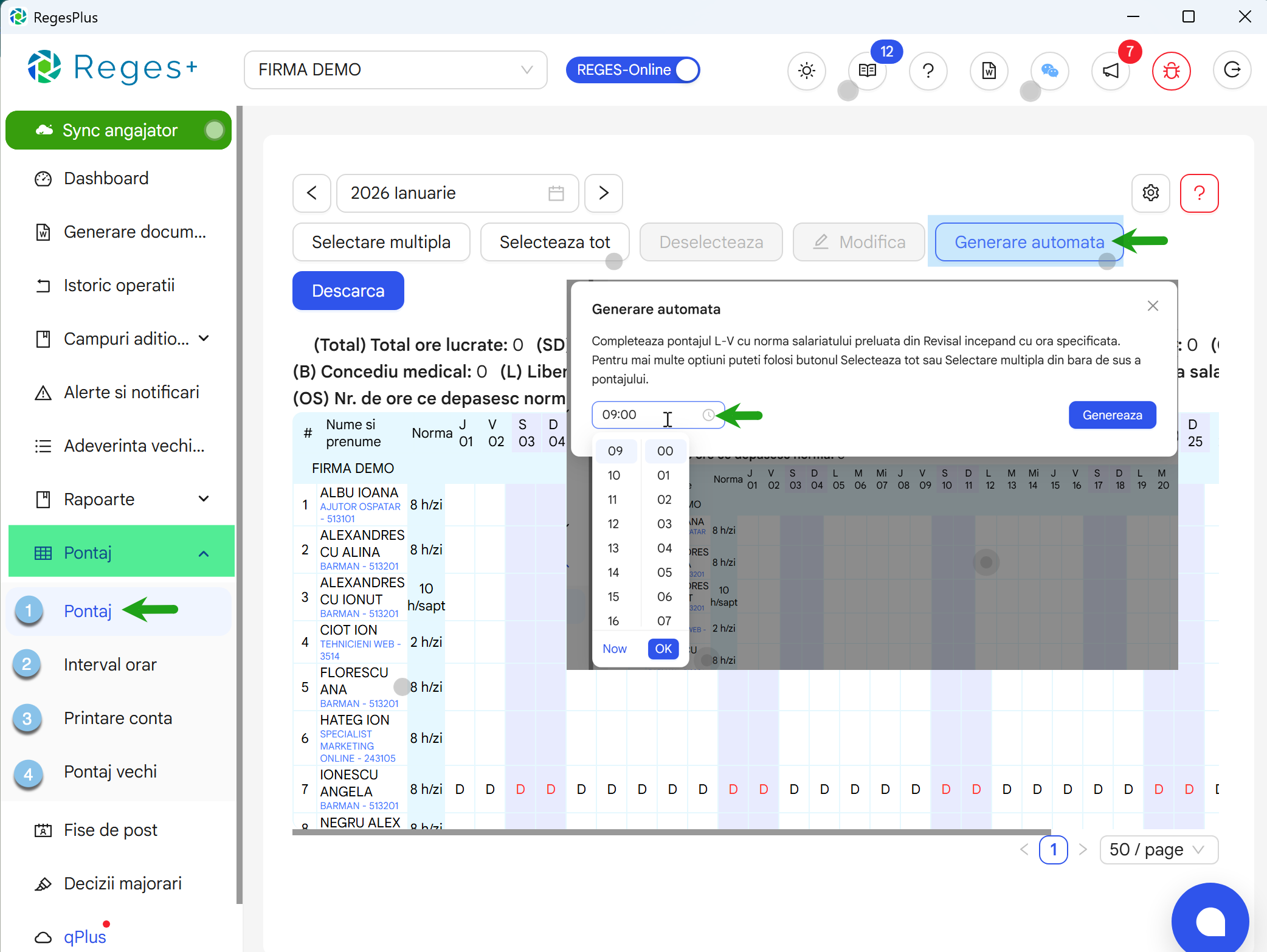
Porniti intotdeauna cu Generare automata.
Este cel mai rapid mod de a crea baza pontajului si reduce semnificativ timpul de completare. Ulterior ajustati doar exceptiile: (CO, medical, liber etc).
Modificarea pontajului – cum folositi rapid Selectarea multipla
Selectarea multipla este cea mai rapida si flexibila metoda de a modifica pontajul atunci cand aveti mai multe zile sau mai multi salariati de actualizat. Practic, puteti selecta orice combinatie de casute si aplica aceeasi modificare o singura data.
Cum functioneaza, pe scurt
- Apasati
Selectare multipla. - Faceti click pe casutele pe care doriti sa le modificati – pot fi zile individuale, intervale, randuri intregi sau coloane intregi.
- Dupa ce ati selectat cel putin o casuta, se activeaza butoanele:
Modifica– pentru a seta orele, pauza de masa sau statusul zilei (Activ, CO, B, L etc.)Deselecteaza– daca doriti sa faceti o alta selectie.
Selectarea multipla este foarte flexibila:
Ce puteti selecta:
- O singura zi – de ex. salariatul a avut program diferit doar intr-o anumita zi.
- Un interval de zile – perfect pentru concediu de odihna;
- Toate zilele unuia sau mai multi angajati– click pe numele salariatului → util cand modificati norma sau programul intregii luni
- Aceeasi zi pentru toti angajatii – click pe denumirea zilei din capul de coloana → excelent pentru sarbatori legale sau zile libere acordate colectiv.
- Zile neconsecutive – ex.: ajustari punctuale sau zile de concediu rasfirate.
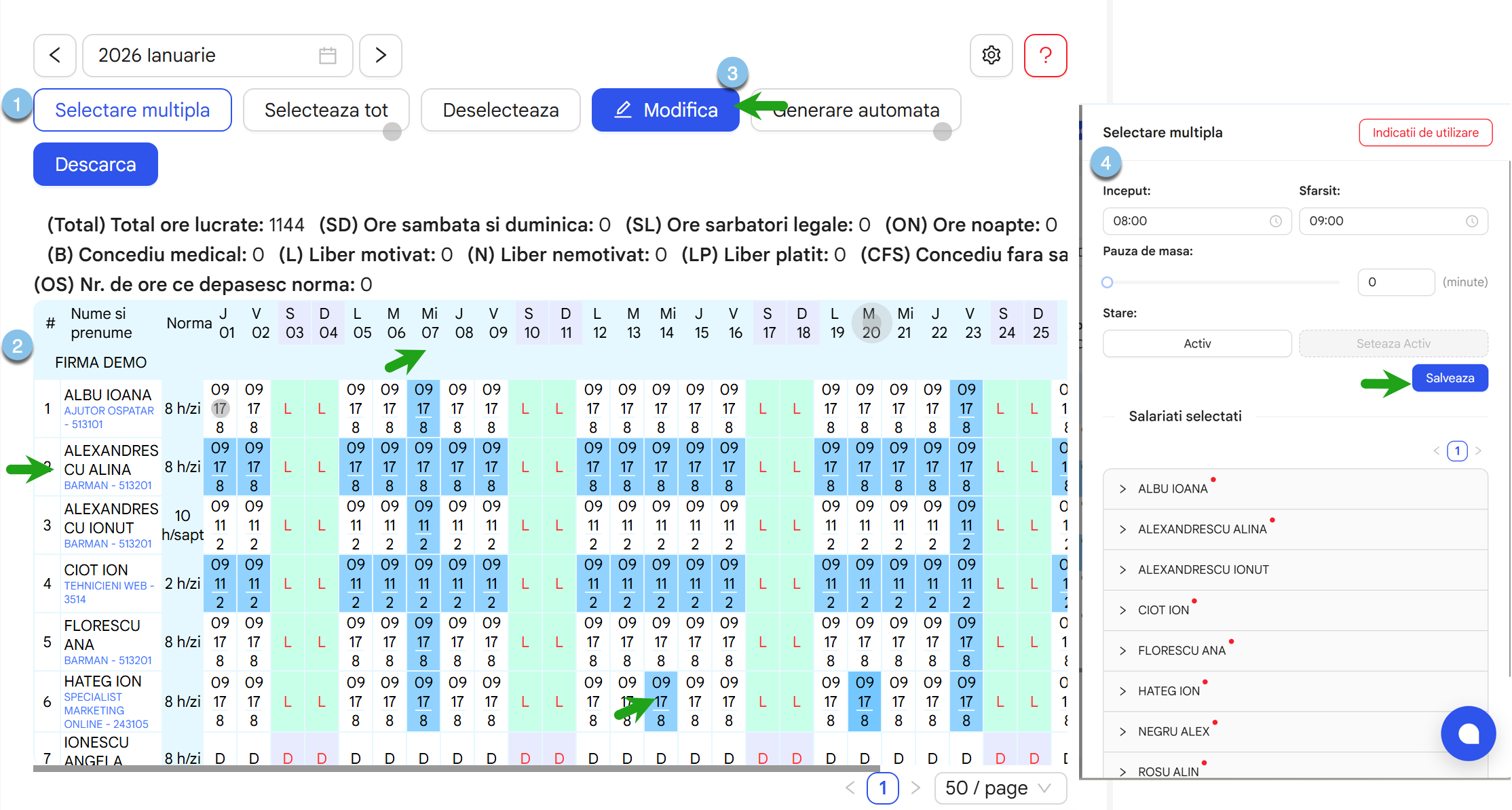
Exemple practice
- Un salariat a avut program redus timp de 3 zile: selectati cele 3 casute →
Modifica→ setati ora de inceput si sfarsit →Salvati. - Toti salariatii au fost in CO intr-o zi de vineri: click pe
„V”din capul coloanei →Modifica→ setati statusul CO →Salvati. - Un angajat a avut CO in mai multe zile nelegate intre ele: selectati fiecare zi manual →
Modifica→ setati stausul CO →Salvati. - Doriti sa setati luna intreaga cu norma contractului:
click pe numele angajatului/anagajatilor→Modifica→ selectati „Activ” si orele inceput si sfarsit →Salvati.
Modificare individuala (manual, zi cu zi)
- Faceti click pe casuta unei zile. Se va deschide automat fereastra laterala unde introduceti ora de inceput si de sfarsit, pauza de masa sau selectati o stare diferita.
- Salvati - click pe
Salveaza - Este o functie utila cand apare o exceptie punctuala doar pentru o zi.
Copiere rapida in pontaj
In pontaj puteti copia si lipi valori exact ca intr-un tabel Excel.
De exemplu, daca ati setat o zi ca L – liber, puteti reutiliza acelasi status si pentru alte zile:
- Click pe celula care contine „L”.
- Apasati CTRL + C (copiere).
- Mergeti cu cursorul pe celula unde doriti sa lipiti.
- Apasati CTRL + V.
Aceasta metoda este foarte utila atunci cand aveti mai multe zile identice si doriti sa economisiti timp, fara sa mai folositi meniul „Modifica”.
Situatie particulara – cum pontam intervalele de lucru necontinue (program inegal)
In cazul salariatilor cu program inegal, pot exista zile in care acestia lucreaza in doua intervale orare diferite, de exemplu 08:00–12:00 si 14:00–18:00. Reges Plus permite pontarea corecta a acestor situatii, cu conditia ca in Reges Online, contractul sa fie inregistrat cu Repartizare timp de munca: Inegal.
Cum procedati:
- Selectati ziua din pontaj pentru salariatul respectiv.
- Se deschide panoul lateral de modificare.
- Introduceti primul interval
- Inceput: 08:00
- Sfarsit: 12:00
- Adaugati al doilea interval
- Apasati pe butonul
+din panoul lateral (adauga un interval nou).
- Apasati pe butonul
- Completati: Inceput 14:00 – Sfarsit 18:00
- Click pe
Salveaza.
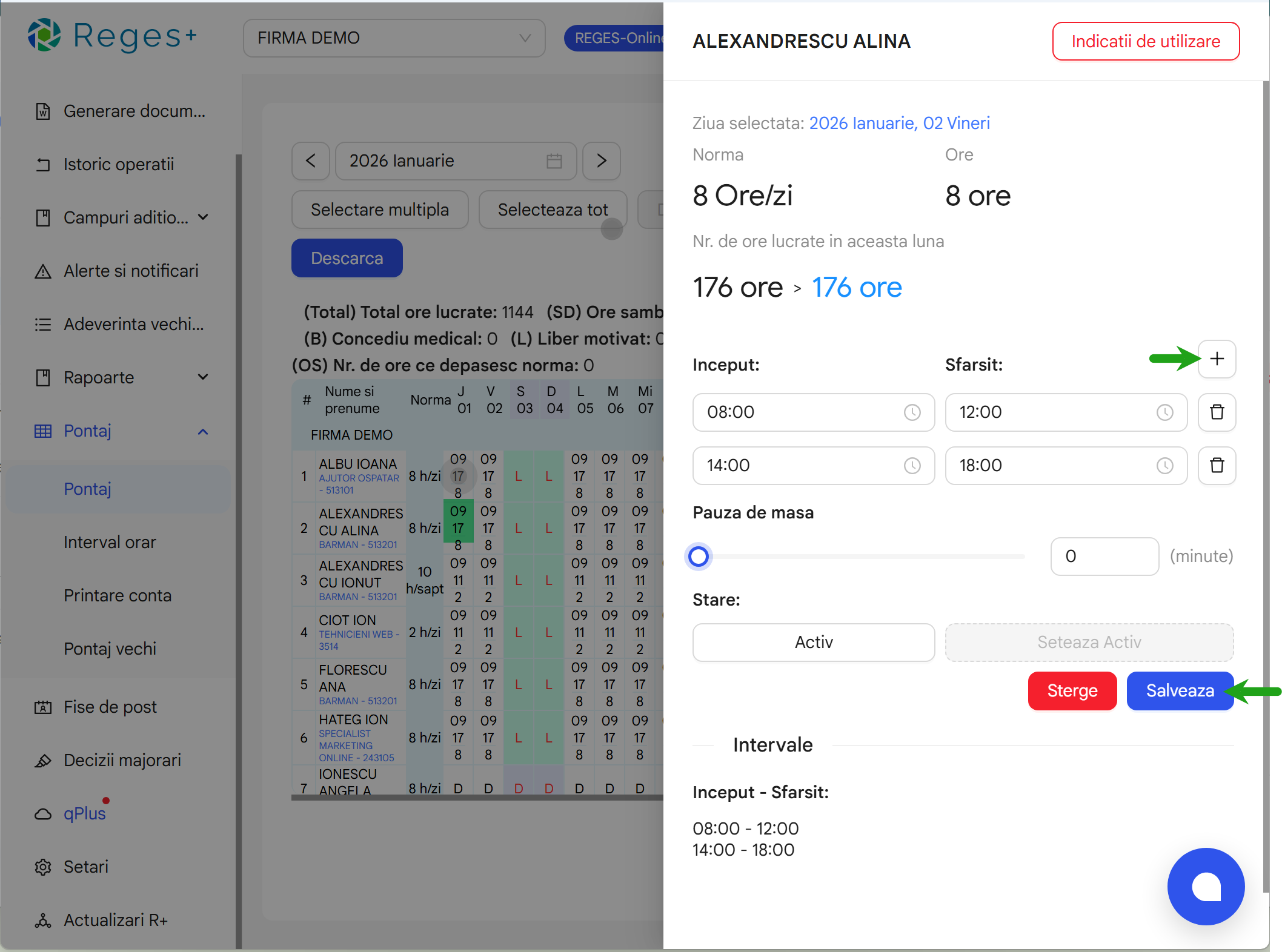
Copierea rapida a intervalelor necontinue
Daca acelasi program se repeta si in alte zile, nu este nevoie sa il reintroduceti manual:
- Plasati cursorul deasupra celulei deja completate (cea cu intervalele 08–12 si 14–18).
- Apasati CTRL + C ca sa copiati programul.
- Mergeti la ziua in care doriti sa il aplicati si apasati CTRL + V.
Gestionarea selectiilor
✔ Selecteaza tot - selecteaza toti salariatii din lista → util pentru aplicarea unei modificari globale.
✔ Deselecteaza - devine activ doar in modul Selectare multipla. Reseteaza selectia si permite o noua selectie.
✔ Sterge - devine activ la Selectarea multipla sau la utilizarea optiunii Selecteaza tot, si permite stergerea multipla din pontaj. Pentru stergerea individuala a unei singure celule pontate, faceti click pe celula respectiva si selectati optiunea Sterge din fereastra laterala afisata.
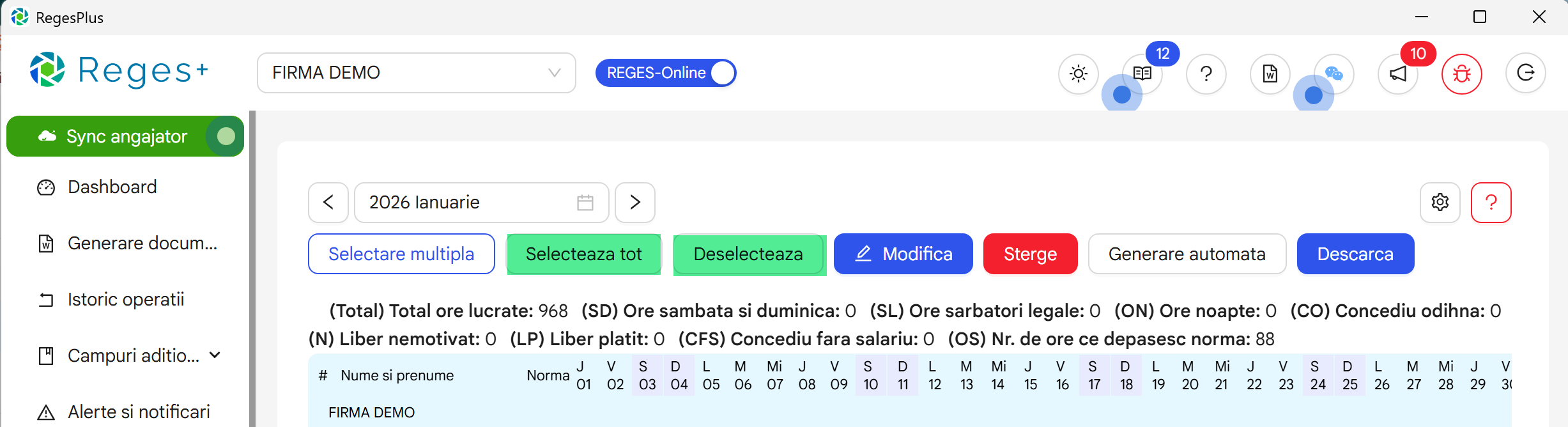
Butonul Descarca va permite sa descarcati foaia de pontaj. Pontajul generat va fi in format .xlsx si va contoriza numarul orelor lucrate precum si orele in care salariatul a avut un alt status in afara de Activ .
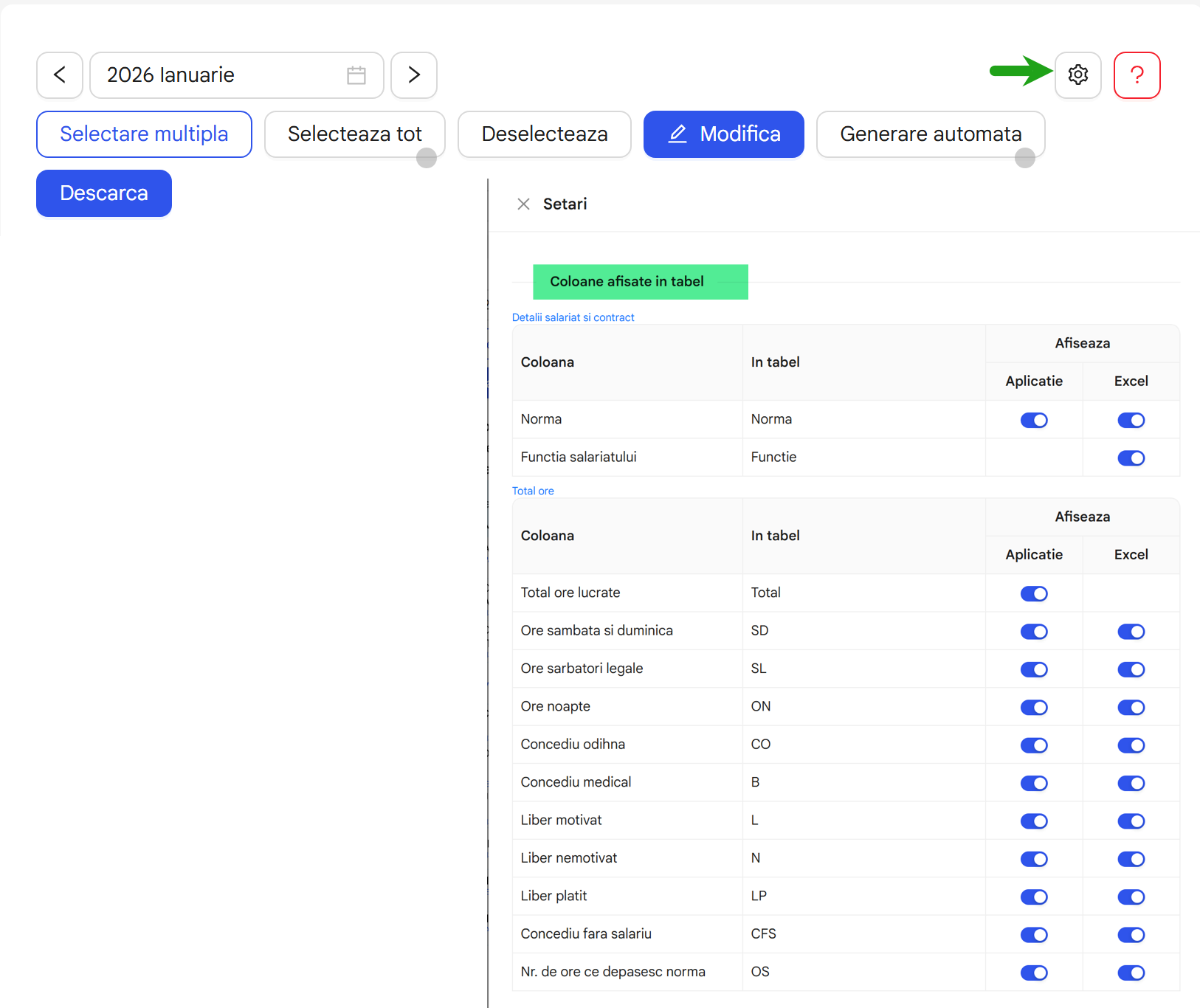
Personalizarea afisajului din pontaj (Setari)
- Accesati iconita Setari (rotita).
- Aici alegeti:
- ce coloane se vad in aplicatie
- ce coloane se vad in exportul Excel
- Puteti afisa/ascunde: total ore lucrate/ ore weekend/ ore sarbatori/ CO, medical, libere etc/ functia/ norma.
Legenda pontaj
Aceasta sectiune are rolul de a clarifica semnificatia fiecarui cod de pontaj si modul corect de utilizare a acestuia, pentru o evidenta corecta si unitara a timpului de lucru.
Afisati detalii - Semnificatia codurilor de pontaj
1. Ore sambata si duminica (SD)
- Ce inseamna: Ore lucrate in zilele de sambata si duminica.
- Cand se folosesc: Pentru salariatii care lucreaza in weekend conform programului lor de lucru.
- Cum se contorizeaza: Aplicatia contorizeaza automat orele marcate in zilele de weekend.
- Exemplu: daca un salariat lucreaza intr-o zi de sambata, 8 ore, in pontaj, in coloana SD, vor aparea 8 ore. Daca lucreaza sambata 8 ore si duminica 8 ore, in coloana SD vor aparea 16 ore.
2. Ore sarbatori legale (SL)
- Ce inseamna: Ore lucrate in zile declarate ca sarbatoare legala (ex. 1 Decembrie, 25-26 Decembrie etc.).
- Cand se folosesc: Doar daca angajatul lucreaza efectiv in zilele de sarbatoare legala.
- Cum se contorizeaza: Se marcheaza in pontaj in ziua respectiva si se calculeaza ca ore cu regim special (de regula se acorda un spor de 100% conform legii sau zi libera compensatorie).
- Exemplu: Daca un salariat lucreaza 5 ore in ziua de 1 Mai, in coloana SL se vor inregistra cele 5 ore.
3. Ore noapte (ON)
- Ce inseamna: Ore lucrate intre 22:00–06:00, conform Codului muncii.
- Cand se folosesc: Pentru angajatii care lucreaza in ture sau in unitatile care au program de noapte.
- Cum se contorizeaza: Aplicatia contorizeaza orele din intervalul legal, chiar daca tura incepe inainte de 22:00 sau se termina dupa 06:00.
- Exemplu: Daca un salariat lucreaza de la 00:00 – 08:00, se contorizeaza 6 ore de noapte, cele din intervalul orar 00:00 – 06:00.
4. Concediu odihna (CO)
- Ce inseamna: Zile sau ore de concediu de odihna aprobate.
- Cand se foloseste: Cand angajatul se afla in concediu de odihna.
- Cum se contorizeaza: Orele/zilele marcate cu CO inlocuiesc programul normal de lucru din acele zile.
- Exemplu: Daca un salariat are o zi de CO, iar norma zilnica este de 8 ore, in pontaj se vor inregistra 8 ore in CO si 8 ore mai putin la ore lucrate.
5. Concediu medical (B)
- Ce inseamna: Concediu medical pentru incapacitate temporara de munca, risc maternal, concediu de maternitate, etc.
- Cand se foloseste: Pe baza unui certificat medical.
- Cum se contorizeaza: Orele/zilele de CM se scad din orele/zilele lucratoare din luna.
- Exemplu: Daca un salariat lipseste de la serviciu, dar aduce certificat medical, in Reges Online se suspenda contractul, conform zilele din certificatul medical.
6. Liber motivat (L)
- Ce inseamna: Absente motivate acordate de angajator.
- Cand se foloseste: Cand salariatul lipseste, dar lipsa este justificata sau angajatorul i-a permis salariatului sa lipseasca.
- Cum se contorizeaza: Ziua/orele sunt trecute ca „nelucrate” dar motivate — nu intra la absente nemotivate.
- Exemplu: Salariatul lipseste de la serviciu din cauza unei probleme medicale. Pentru ca nu are stagiu de cotizare medicul nu ii poate elibera certificat medical si ii da o adeverinta pentru a justifica absenta nemotivata. In baza acestei adeverinte angajatorul selecteaza in pontaj pentru acea zi optiunea de L – Liber motivat.
7. Liber nemotivat (N)
- Ce inseamna: Absenta nemotivata.
- Cand se foloseste: Atunci cand angajatul lipseste fara justificare.
- Cum se contorizeaza: Ziua/orele apar in pontaj ca absenta nemotivata si se scad din orele totale de la final.
- Exemplu: Daca un salariat nu se prezinta o zi intreaga la lucru si nu ofera documente justificative, in pontaj se marcheaza „N” pentru ziua respectiva
8. Liber platit (LP)
- Ce inseamna: Zile libere acordate de angajator si platite (de ex. zi libera pentru donatori de sange, zile libere pentru evenimente deosebite, etc.).
- Cand se foloseste: Cand in contractul colectiv de munca sau regulamentul intern este stipulat acest aspect, sau cand legea impune.
- Cum se contorizeaza: Orele nu sunt lucrate, dar sunt considerate platite si nu reduc orele lunare care se totalizeaza pentru salariu.
- Exemplu: Un salariat se casatoreste si are dreptul la 5 zile libere platite. Angajatorul, in baza certificatului de casatorie ii va acorda salariatului zilele libere cuvenite si il va ponta ca atare.
9. Concediu fara salariu (CFS)
- Ce inseamna: Concediu fara plata aprobat de angajator.
- Cand se foloseste: Pentru situatii personale ale angajatului cand acesta solicita zile libere neplatite.
- Cum se contorizeaza: Orele sunt evidentiate ca „nelucrate si neplatite”.
- Exemplu: Un salariat nu mai are zile de concediu de odihna, dar are probleme in familie si solicita angajatorului 5 zile de concediu fara salariu. Daca angajatorul accepta cererea de concediu fara plata se suspenda contractul conform art. 54 – Codul muncii.
10. Nr. de ore ce depasesc norma (OS)
- Ce inseamna: Ore suplimentare peste programul normal.
- Cand se folosesc: Atunci cand angajatul lucreaza peste norma zilnica/saptamanala stabilita.
- Cum se contorizeaza: Se introduc doar daca sunt aprobate.
- Exemplu: Daca un salariat cu norma de 8 ore ramane 2 ore peste program pentru inventar, cele 2 ore se vor introduce in OS.
2.Interval orar
Sectiunea Interval orar afiseaza, intr-o forma tabelara intuitiva, numarul de salariati activi pe fiecare interval orar al zilei, pe baza pontajului deja completat la sectiunea anterioara. Este un instrument util atunci cand doriti sa verificati:
- acoperirea pe ture (cate persoane lucreaza la fiecare ora);
- perioadele cu suprasolicitare sau lipsa de personal;
- planificarea necesarului de personal in functie de fluxul de activitate;
- uniformitatea repartizarii orelor de lucru pe zile si pe intervale.
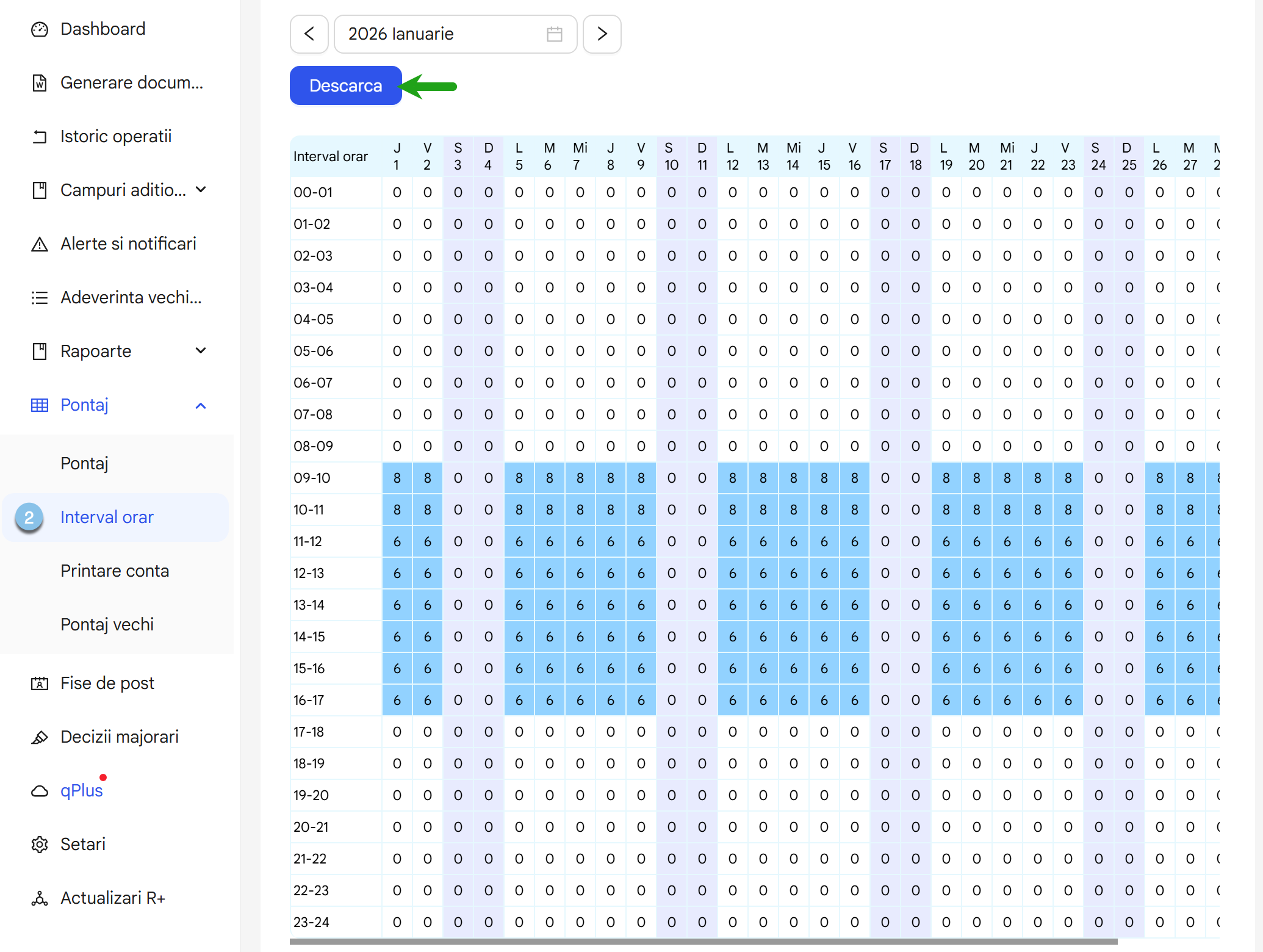
Selectati luna dorita din calendar, iar tabelul se va actualiza automat, afisand:
- intervalele orare pe coloana din stanga (ex: 08–09, 09–10 etc.),
- numarul de salariati activi pentru fiecare zi si interval.
Puteti exporta raportul folosind butonul Descarca pentru analize suplimentare sau pentru transmiterea catre management.
3. Printare conta
Sectiunea Printare conta este dedicata generarii unei versiuni simplificate a pontajului, care contine doar numarul de ore lucrate pentru fiecare salariat. Aceasta forma este ideala pentru transmiterea catre contabilitate, deoarece elimina informatiile suplimentare si pastreaza strict datele necesare calculului salarial.
In aceasta sectiune veti regasi aceleasi optiuni ca in Pontaj, astfel incat puteti ajusta foarte rapid datele inainte de printare. Orice modificare facuta aici se va reflecta automat si in pontajul complet din sectiunea principala.
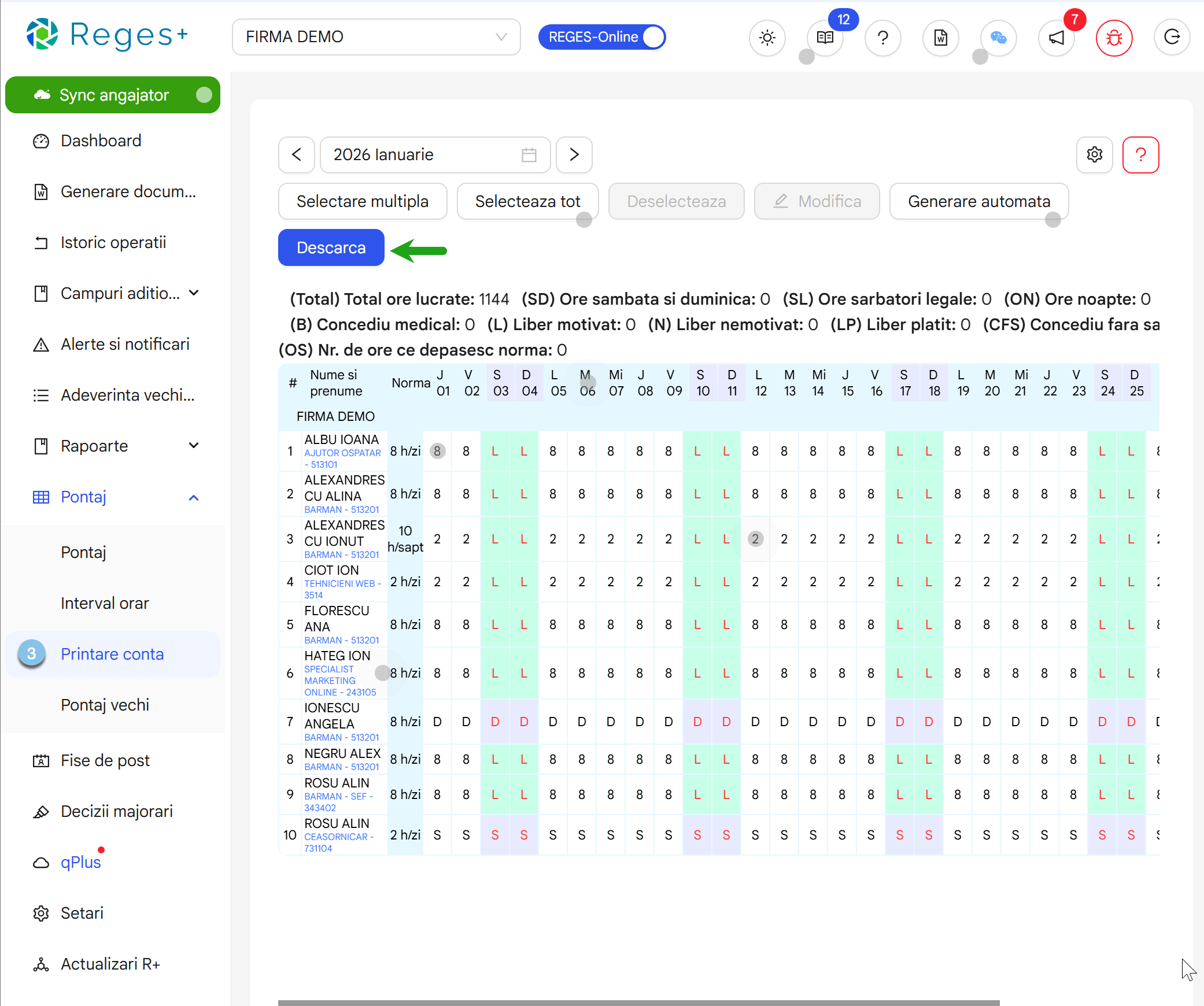
Pe scurt:
- alegeti luna dorita,
- verificati orele si faceti ajustarile necesare,
- apasati Descarca pentru a obtine documentul cu numarul de ore.
Este cea mai rapida modalitate de a pregati pontajul pentru contabilitate, fara informatii suplimentare sau format complex.