Dashboard - contracte, activitate si neconformitati REGES Online
Dashboard-ul este ecranul care se deschide la pornirea aplicatiei si zona din care vedeti rapid situatia firmei selectate in REGES Online. Il deschideti oricand din meniul din stanga, Dashboard.
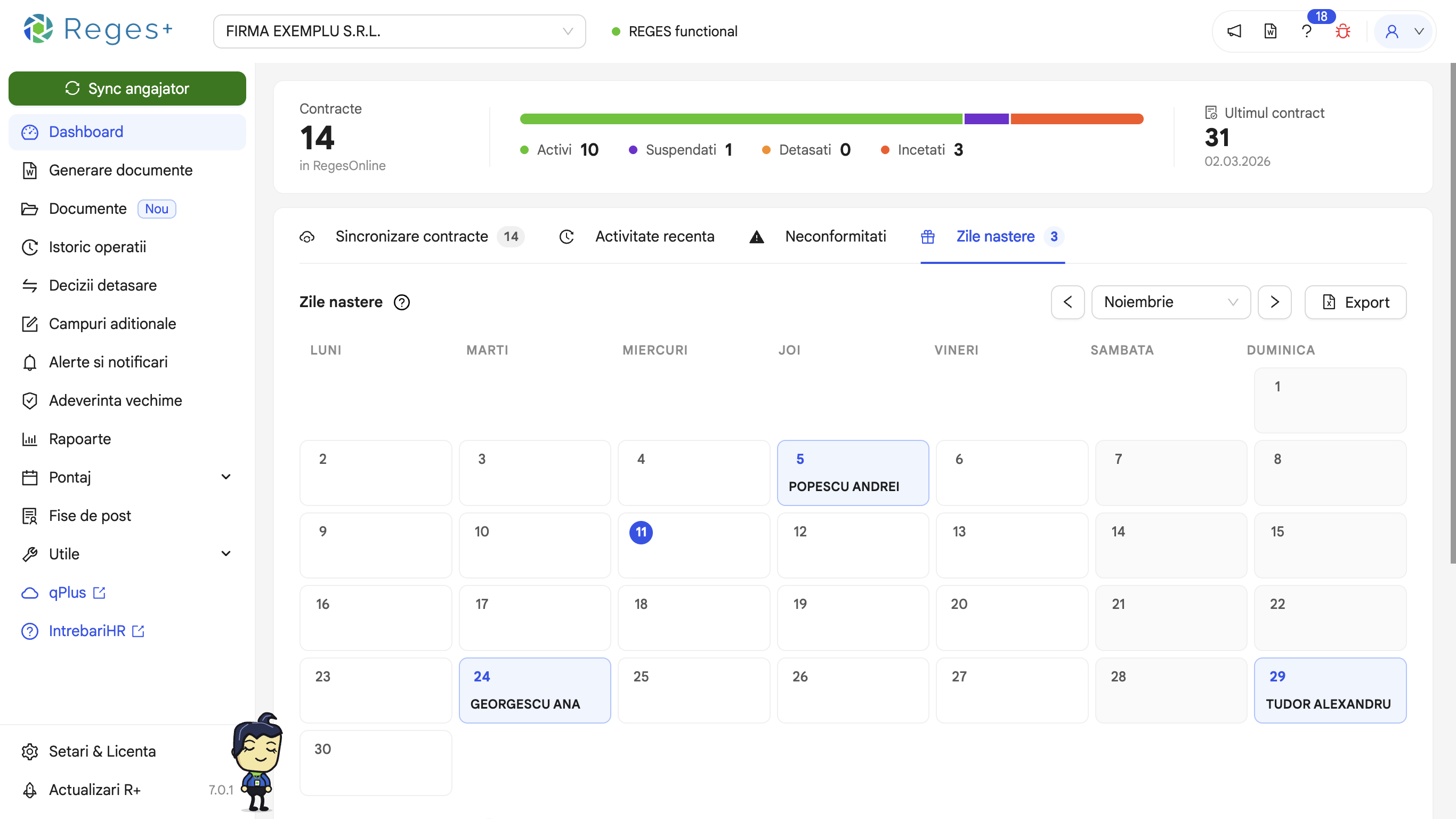
Sus este bara cu contractele firmei pe stari. Dedesubt, patru tab-uri: Sincronizare contracte, Activitate recenta, Neconformitati si Zile nastere.
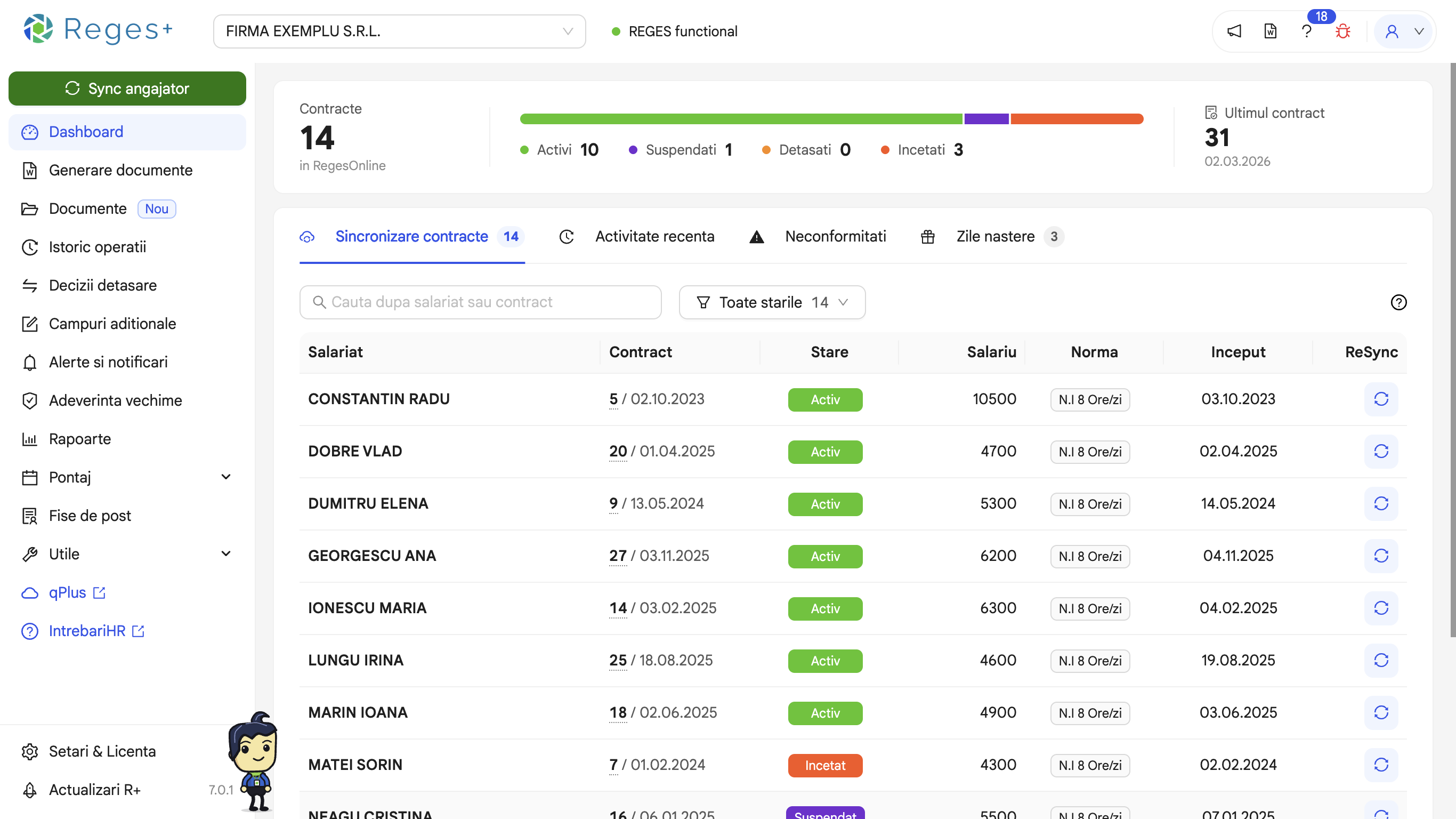
Contractele pe stari
Bara de sus arata:
Contracte- numarul total de contracte ale firmei in REGES Online;- o bara impartita pe stari, cu legenda
Activi,Suspendati,Detasati,Incetatisi numarul fiecaruia (tineti mouse-ul pe o portiune a barei pentru numar); Ultimul contract- numarul si data celui mai recent contract.
Lista contractelor (tabul Sincronizare contracte)
Tabul afiseaza toate contractele din REGES Online, in starea lor actuala, asa cum sunt inregistrate in platforma oficiala. Numarul de pe tab arata cate contracte are firma.
Coloane:
Salariat;Contract(numarul si data contractului);Stare(Activ, Suspendat, Detasat, Incetat, Mutat);Salariu;Norma;Inceput(data de inceput a activitatii);ReSync.
- Cautare - scrieti in campul
Cauta dupa salariat sau contractnumele salariatului, numarul sau data contractului. - Filtrare dupa stare - apasati
Toate starile, bifati starile dorite (fiecare cu numarul de contracte), apoiGata. Butonul arata starea aleasa sau numarul starilor alese. - Paginare - sub lista vedeti numarul de contracte gasite si paginile; puteti alege 10, 20, 50 sau 100 de contracte pe pagina.
Daca firma nu are contracte, tabul afiseaza Firma nu are contracte in REGES; daca lista contractelor nu s-a sincronizat complet, afiseaza Contractele firmei nu sunt sincronizate. In ambele cazuri apasati Sync angajator din meniul din stanga. Cat timp ruleaza o sincronizare, in locul listei apare o animatie de incarcare.
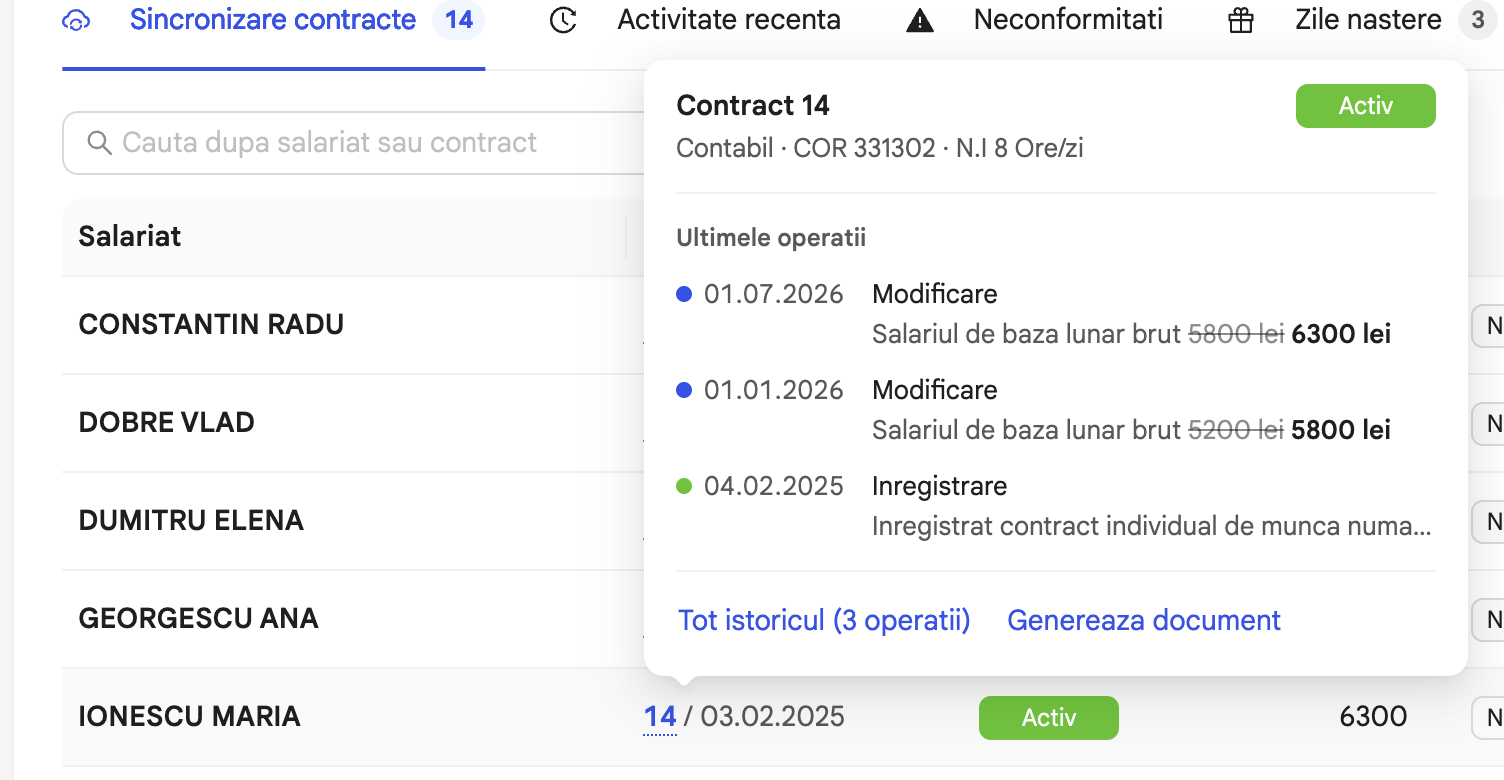
Ultimele operatii ale unui contract
Tineti mouse-ul pe numarul unui contract (subliniat punctat). Se deschide o fereastra cu:
- contractul si starea lui; functia, codul COR si norma;
Ultimele operatii- cele mai noi trei operatii, cu data si ce s-a schimbat (valoarea veche taiata, valoarea noua ingrosata);Tot istoricul(cu numarul total de operatii) - deschideIstoric operatiipe salariatul si contractul respectiv;Genereaza document- deschideGenerare documentecu salariatul bifat si cu cea mai noua operatie a contractului aleasa (ecranul cere licenta PRO).
Resincronizarea unui singur contract
Pe fiecare rand, in coloana ReSync, butonul cu sageti circulare (Resincronizeaza contract) preia din nou din REGES Online istoricul complet al contractului respectiv. Este mult mai rapid decat resincronizarea intregii firme. La final apare mesajul Contract sincronizat cu succes.
Folositi resincronizarea contractului dupa operatiile facute direct in istoricul lui in REGES Online (adaugare modificare sau suspendare in istoric, corectie, radiere) sau cand un contract nu arata datele corecte. Detalii in Selectarea firmei & sincronizarea operatiilor.
Activitate recenta
Afiseaza operatiile efectuate in REGES Online pentru firma selectata in ultimele 30 de zile.
La prima deschidere a tabului, Reges Plus solicita automat din REGES Online extrasul Jurnal angajator si afiseaza:
- un rezumat:
Operatii in 30 de zilesi numarul pe tipuri -Inregistrari,Modificari,Suspendari,Detasari,Incetari(siAltele, daca exista); - operatiile grupate pe zile: ora, tipul operatiei, utilizatorul REGES care a efectuat-o, descrierea si aplicatia prin care a fost transmisa in REGES.
In dreapta tabului, Actualizat arata cand au fost preluate datele, iar butonul Actualizeaza le preia din nou.
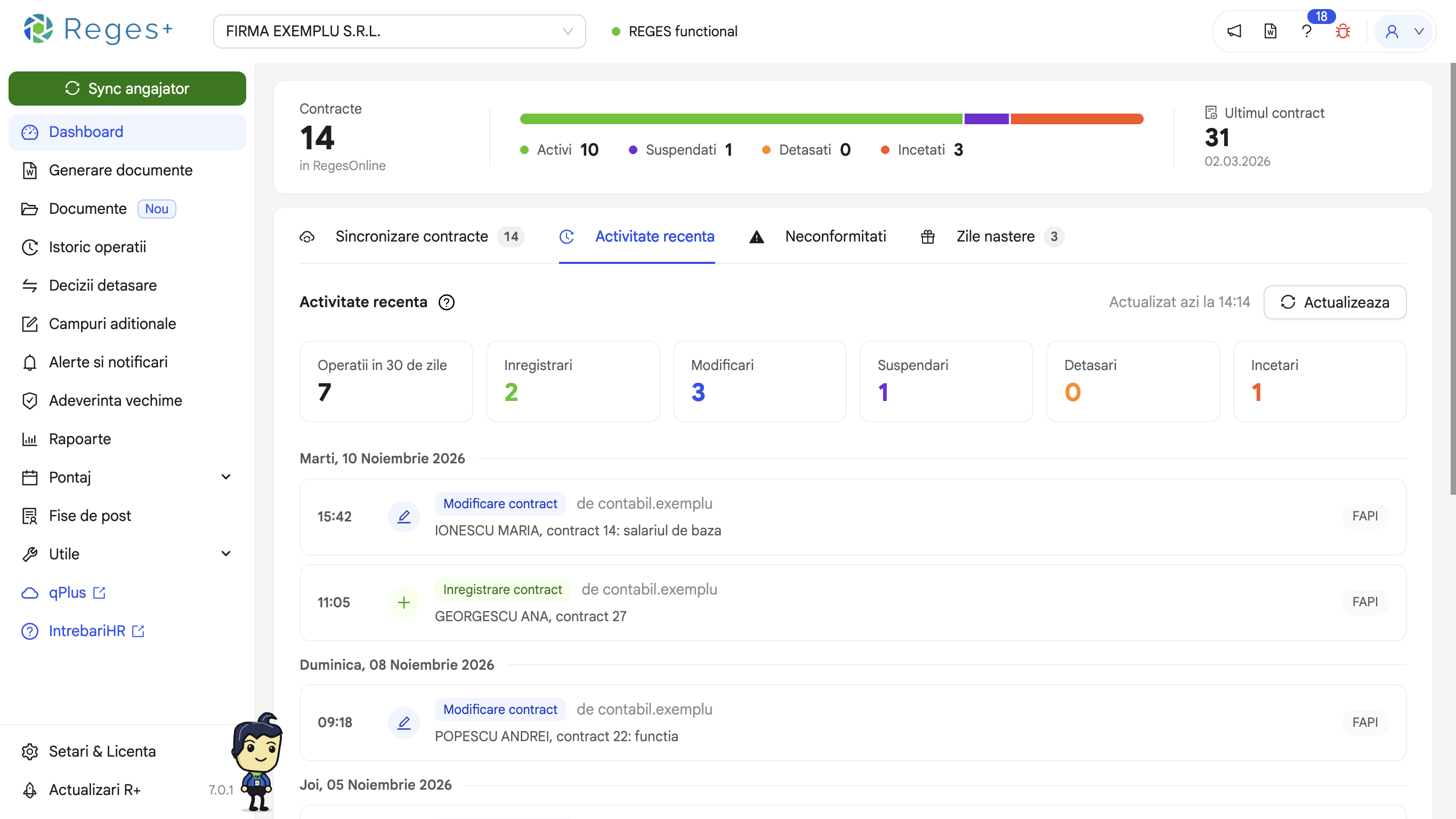
Datele se preiau din REGES Online doar cand deschideti tabul. Dupa ce efectuati operatii in REGES Online, apasati Actualizeaza pentru a vedea activitatea la zi.
Neconformitati REGES Online
Aceasta sectiune afiseaza neconformitatile identificate de platforma oficiala REGES Online pentru angajatorul selectat (de exemplu contracte netransmise, erori de raportare, informatii incomplete).
La prima deschidere a tabului, Reges Plus solicita automat din REGES Online extrasul Neconformitati si afiseaza:
- un rezumat: numarul de neconformitati si in cate dintre verificarile REGES Online au aparut (de exemplu
3 neconformitati in 2 din 14 verificari) sau mesajulNicio neconformitate in cele N verificari, plus numarul verificarilor cu probleme si fara probleme. Daca raportul REGES nu are rezultatul unor verificari, apare, pe portocaliu,Raport incomplet: N din M verificari fara rezultat, iar numarul lor apare laVerificari fara rezultat; - lista verificarilor (
Verificare RegesOnlinesiRezultat), cu cele care au probleme primele: numarul neconformitatilor,Fara rezultatsauFara probleme.
Pentru o lista noua, apasati Actualizeaza.
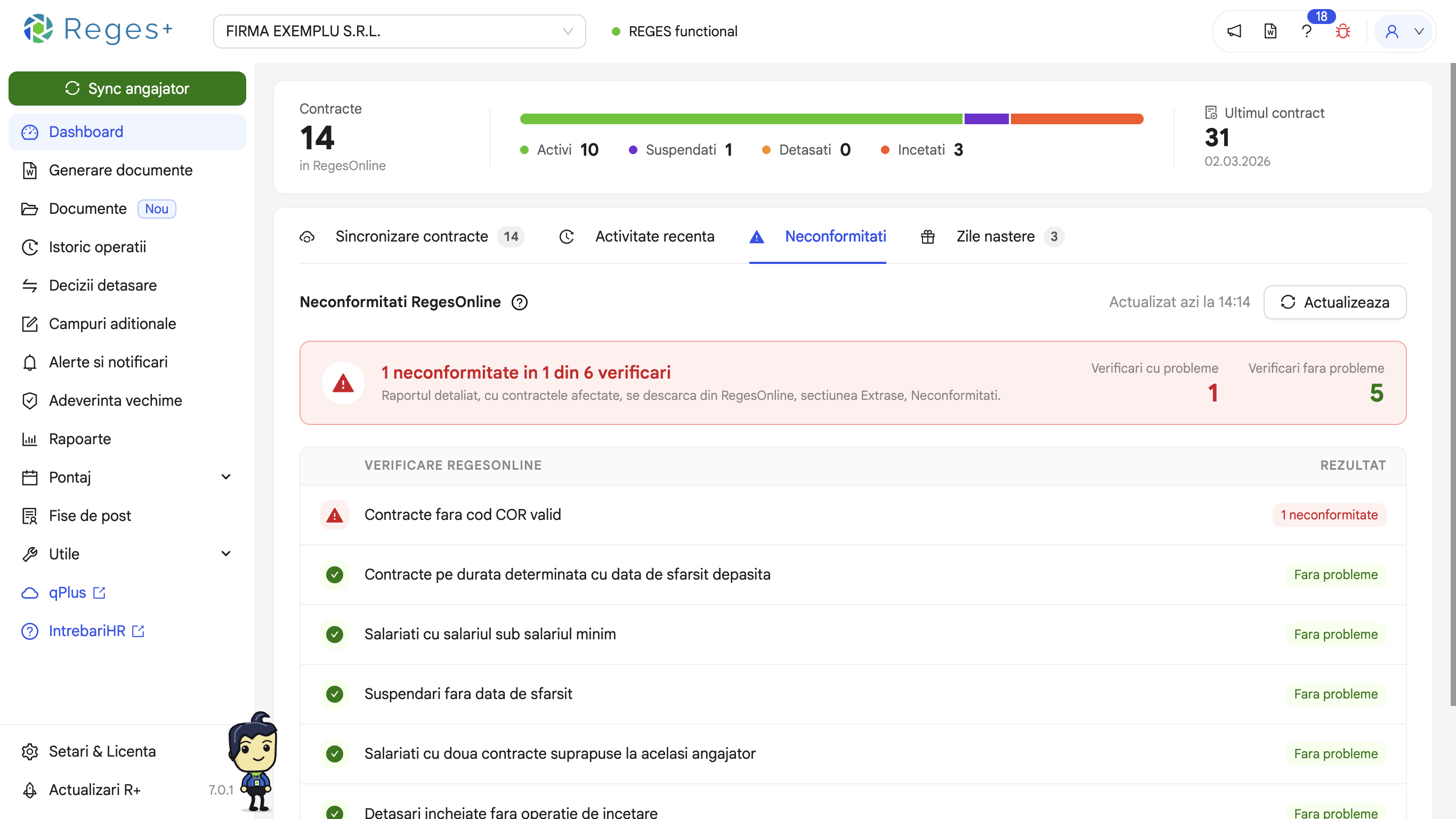
Lista neconformitatilor este preluata de la REGES Online. Neconformitatile sunt diferite de alertele si notificarile transmise de Reges Plus (vezi Alerte si notificari). Raportul detaliat, cu contractele afectate, se descarca din REGES Online, sectiunea Extrase > Neconformitati.
Zile nastere
Calendarul lunii arata zilele de nastere ale salariatilor cu contract activ (data nasterii este calculata din CNP); ziua de azi este marcata. Numarul de pe tab arata cati salariati isi serbeaza ziua in luna aleasa.
- Schimbati luna din sagetile din dreapta tabului sau din lista lunilor (anul curent).
- Sub calendar,
Sarbatoriti inluna aleasa listeaza fiecare salariat, cu data nasterii, localitatea locului de munca, CNP-ul si varsta pe care o implineste. Exportgenereaza un fisier Excel cu zilele de nastere din luna aleasa (ZileNastere_<an>_<luna>.xlsx), in folderul documentelor generate, in subfolderul firmei. Fisierul apare in fereastraDocument generat, de unde il deschideti cuDeschide in Excel.
Pentru un tur ghidat al acestui ecran, deschideti Ghid interactiv din dreapta sus si alegeti Dashboard REGES. Butonul Video de pe cardul ghidului deschide un tutorial video scurt al ecranului.