Cum se face generarea automata a documentelor in Reges Plus
Sectiunea Generare documente permite generarea rapida a documentelor aferente operatiilor inregistrate in REGES Online (ex: acte aditionale, contracte de munca, decizii, cereri etc), pe baza tipizatelor standard puse la dispozitie de aplicatie sau a tipizatelor personalizate adaugate de utilizatori.
- Pentru a accesa functia, selectati din meniul lateral optiunea
Generare documente. - Dupa accesarea sectiunii, Reges Plus va afisa lista tuturor contractelor asociate angajatorului selectat.
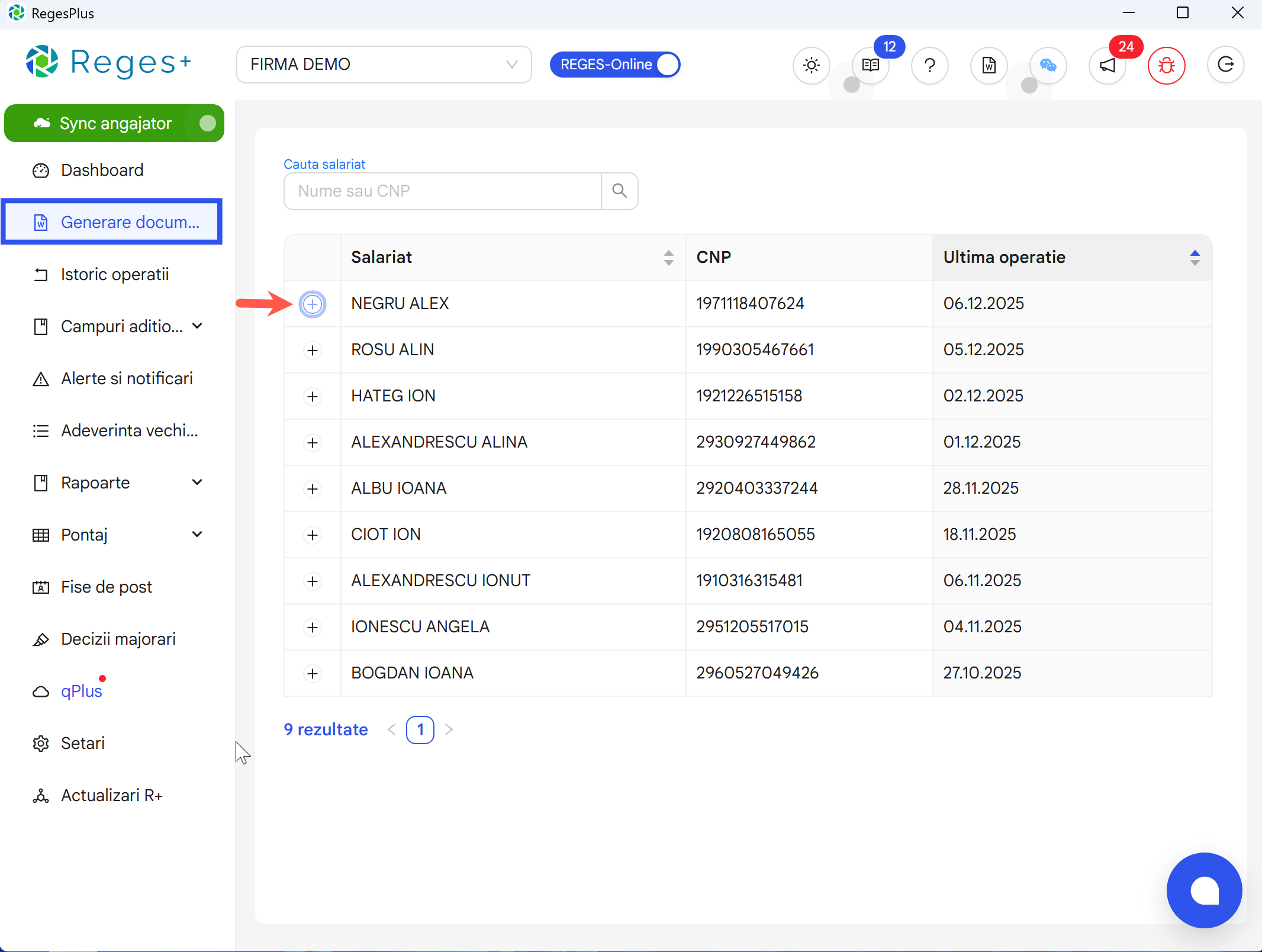
Cum procedati pentru a genera documentul dorit
1️⃣ Cautati salariatul folosind bara de cautare (nume sau CNP).
2️⃣ Extindeti salariatul prin apasarea simbolului +.
3️⃣ Se va afisa istoricul operatiilor aferente contractului: Inregistrare, Modificare, Suspendare, Incetare, alte operatii inregistrate in Reges Online
4️⃣ Faceci click pe butonul sub forma de document din dreptul operatiei si selectati tipizatul dorit din lista.
5️⃣ Click pe Genereaza
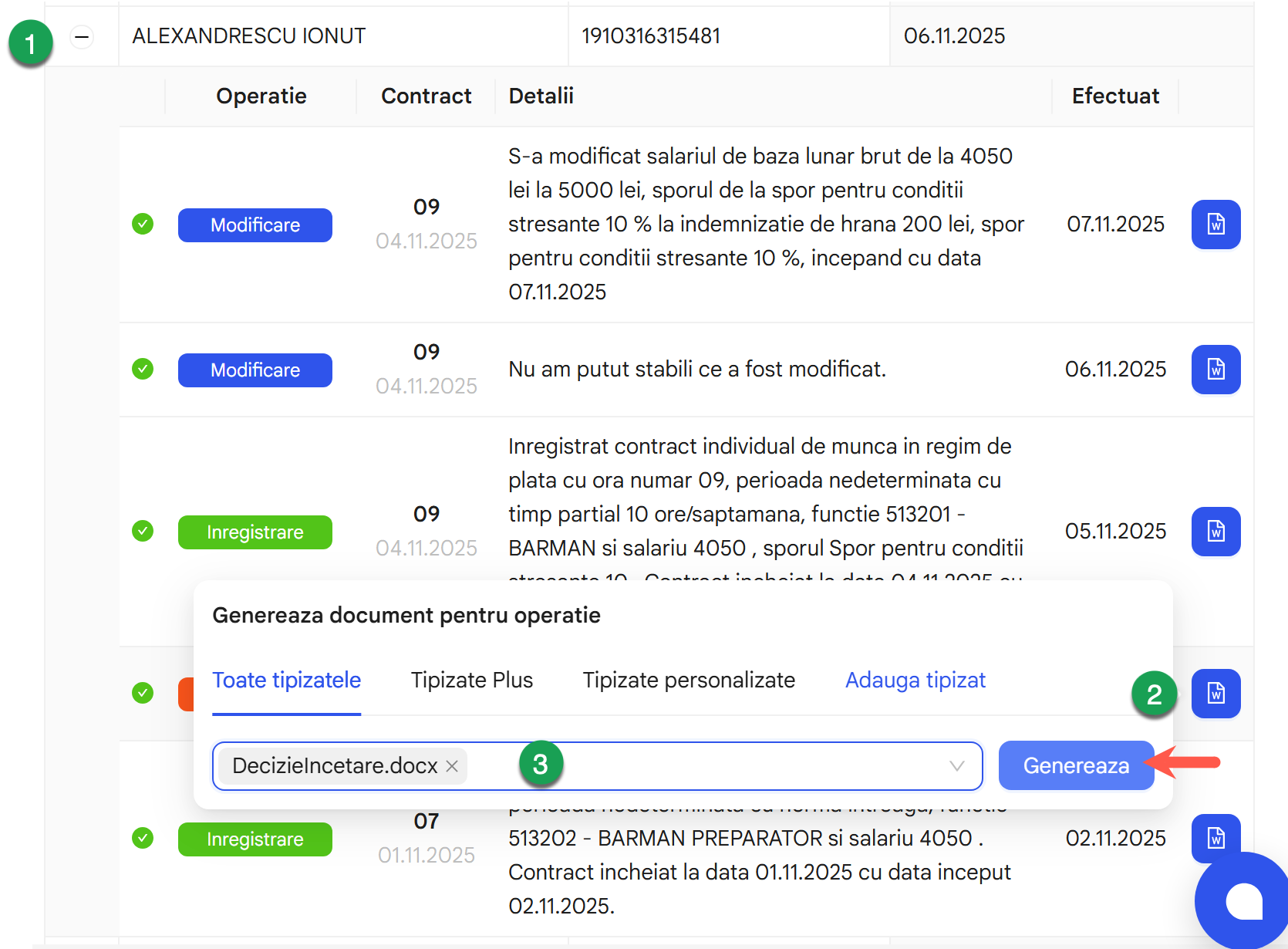
Documentul se deschide automat in editorul instalat pe calculatorul dvs. (Word sau compatibil). Fisierul este salvat automat in: MyDocuments/RevisalPlus/Generate in format .docx. Pentru fiecare firma, aplicatia creeaza automat un folder separat, facilitand organizarea documentelor pe angajatori si salariati.
Este foarte important ca documentul sa fie generat pe operatia corespunzatoare. Astfel, accesati butonul albastru sub forma de document, din dreptul operatiei corecte. Reges Plus extrage automat informatiile din operatia selectata, astfel incat documentul generat sa corespunda exact datelor transmise in REGES Online.
Exemple:
- Act Aditional → se genereaza pe operatia Modificare
- Decizie de suspendare → se genereaza pe operatia Suspendare
- Decizie de incetare suspendare → se genereaza pe operatia de Incetare Suspendare
- Decizie de incetare → se genereaza pe operatia Incetare
💡 Pentru a identifica rapid un tipizat din lista - introduceti partial sau complet denumirea tipizatului, iar lista se filtreaza automat.
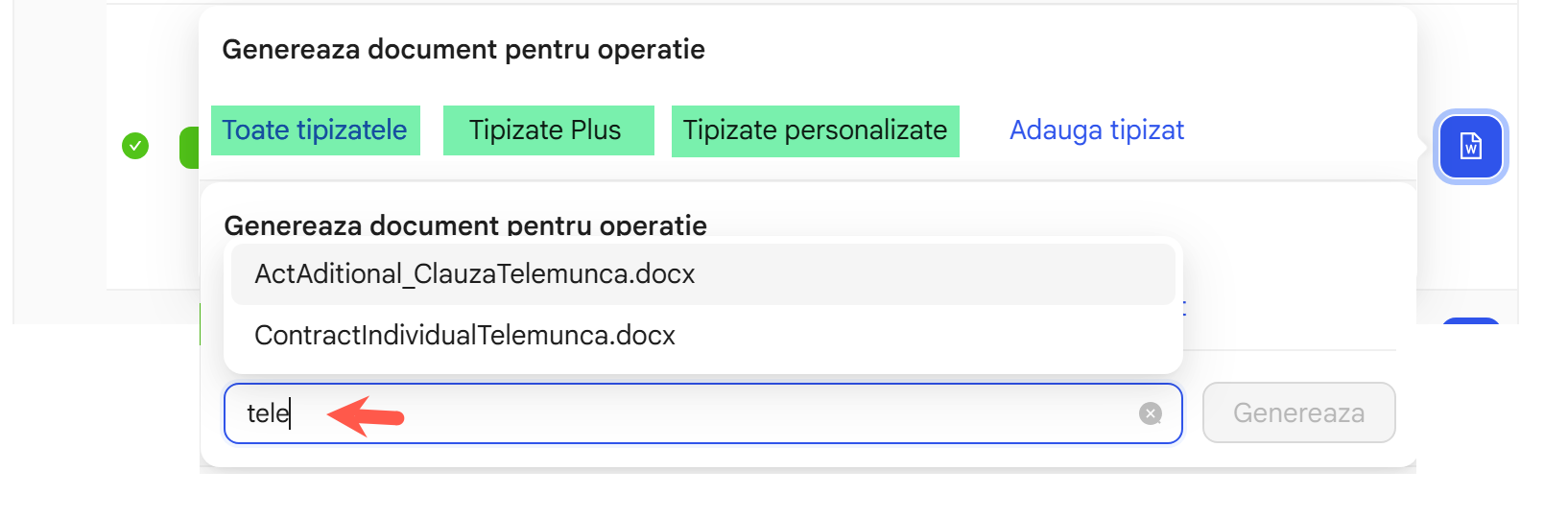
Organizarea tipizatelor
Pentru o mai buna organizare intre tipizatele standard puse la dispozitie de Reges Plus si tipizatele personalizate adaugate de utilizatori in aplicatie, aici veti regasi trei sectiuni:
- Toate tipizatele: Contine toate fisierele din folderul Documents/RevisalPlus/Tipizate,atat standard, cat si personalizate.
- Tipizate Plus: Include exclusiv tipizatele standard puse la dispozitie de aplicatie.
- Tipizate personalizate: Aici vor fi afisate doar tipizatele create sau modificate de utilizator si adaugate manual in folderul de tipizate al aplicatiei.
Asigurati-va ca atunci cand doriti sa folositi un tipizat personalizat, sunteti in sectiunea Toate tipizatele sau Tipizate personalizate.
Generarea simultana a documentelor
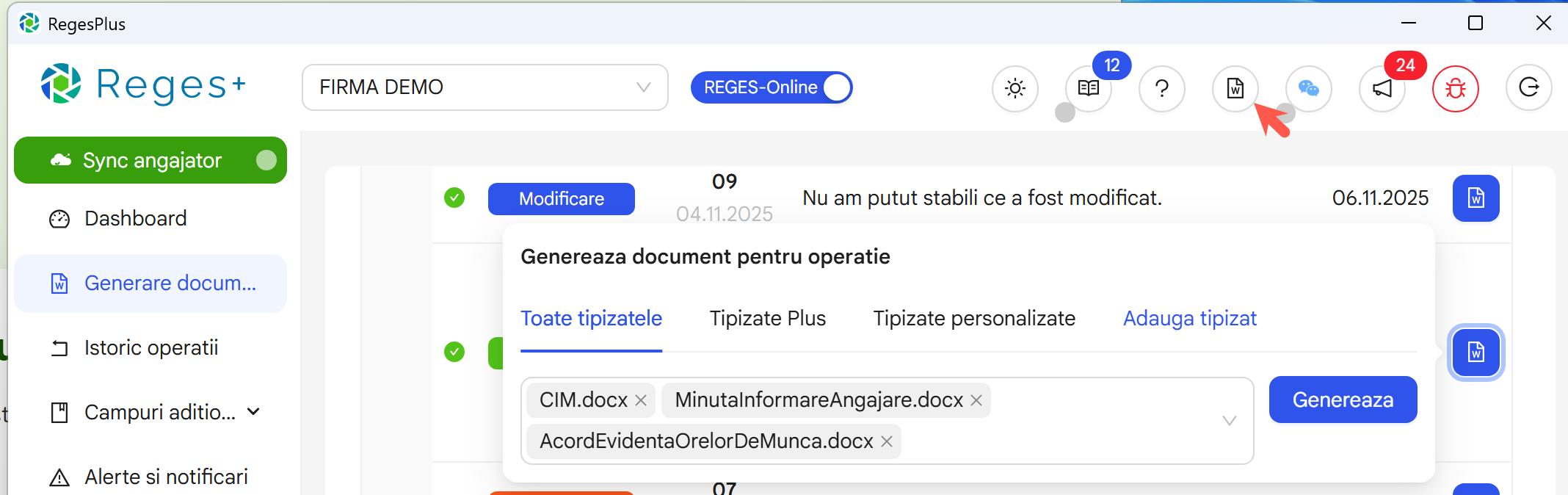
- Puteti selecta unul sau mai multe tipizate pentru generare simultana.Exemplu: CIM, Minuta informare angajare, Declaratie de luare la cunostinta RI - toate sunt necesare de obicei la inregistrarea contractului - astfel pot fi generate simultan pe operatia de Inregistrare contract.
- Reges Plus retine ultima selectie de tipizate si o puteti utiliza pentru urmatorul salariat, pentru a eficientiza fluxul de lucru.
Generarea multipla - unul sau mai multe documente pentru mai multi salariati
Activati optiunea disponibila in meniul Generare documente -> Switch dreapta sus.
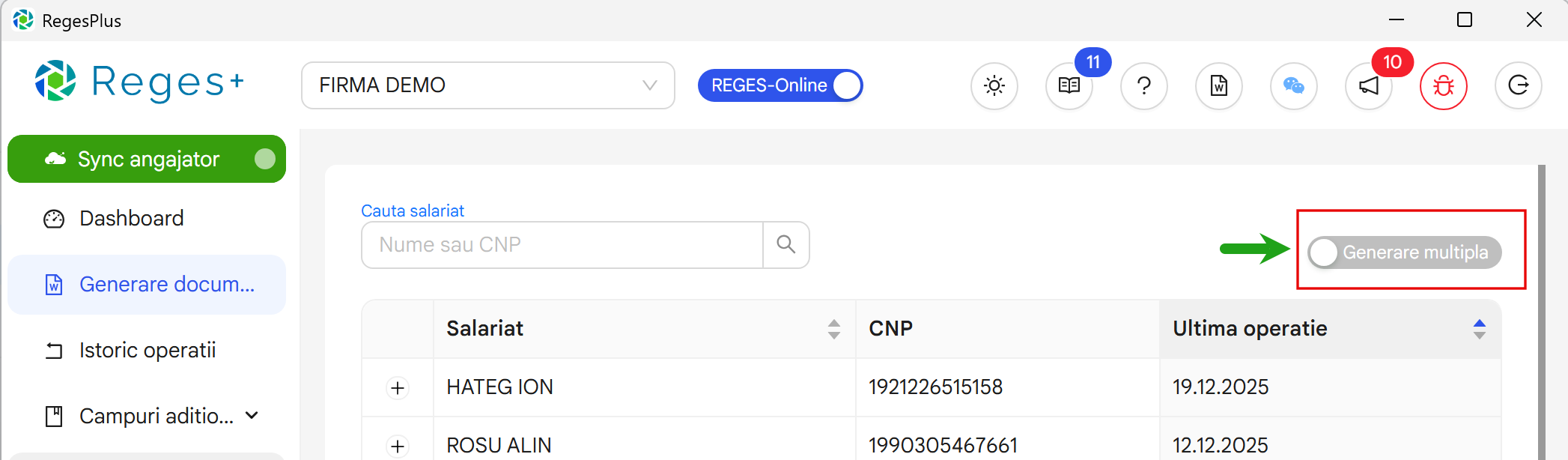
-
Selectati toti sau doar o parte dintre salariatii afisati in lista
-
Selectati tipizatul sau tipizatele pe care dortiti sa le utilizati la generarea documentelor
-
Apasati butonul albastru
Genereazapentru generarea documentelor
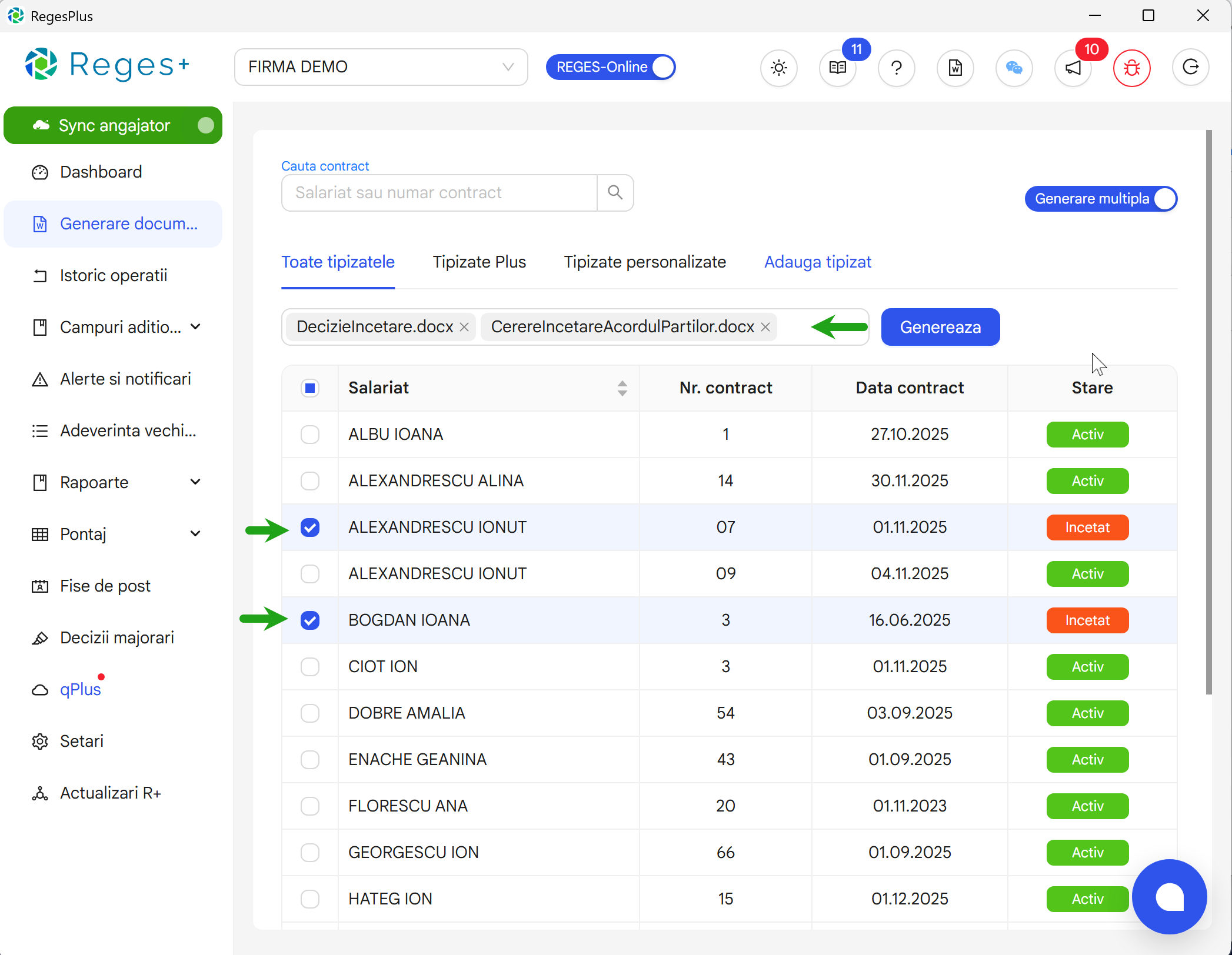
Tipizatele se vor genera pe cea mai recenta operatie de pe contract. Astfel, daca ati efectuat incetarea mai multor contracte - ultima operatie de pe aceste contracte va fi Incetare contract si veti putea genera Deciziile de incetare in mod simultan, pentru toate contractele incetate.
Accesarea rapida a folder-ului cu documentele generate
In partea dreapta-sus a aplicatiei, regasiti un buton sub forma de document. Prin apasarea acestuia, se deschide automat folderul Generate, unde sunt salvate toate documentele generate din Reges Plus, fara a fi necesara navigarea manuala in Windows sau macOS.