Cum personalizati tipizatele din Reges Plus
Reges Plus pune la dispozitie o colectie de tipizate standard in format .docx, actualizate periodic. Acestea pot fi personalizate sau puteti completa colectia cu tipizate proprii.
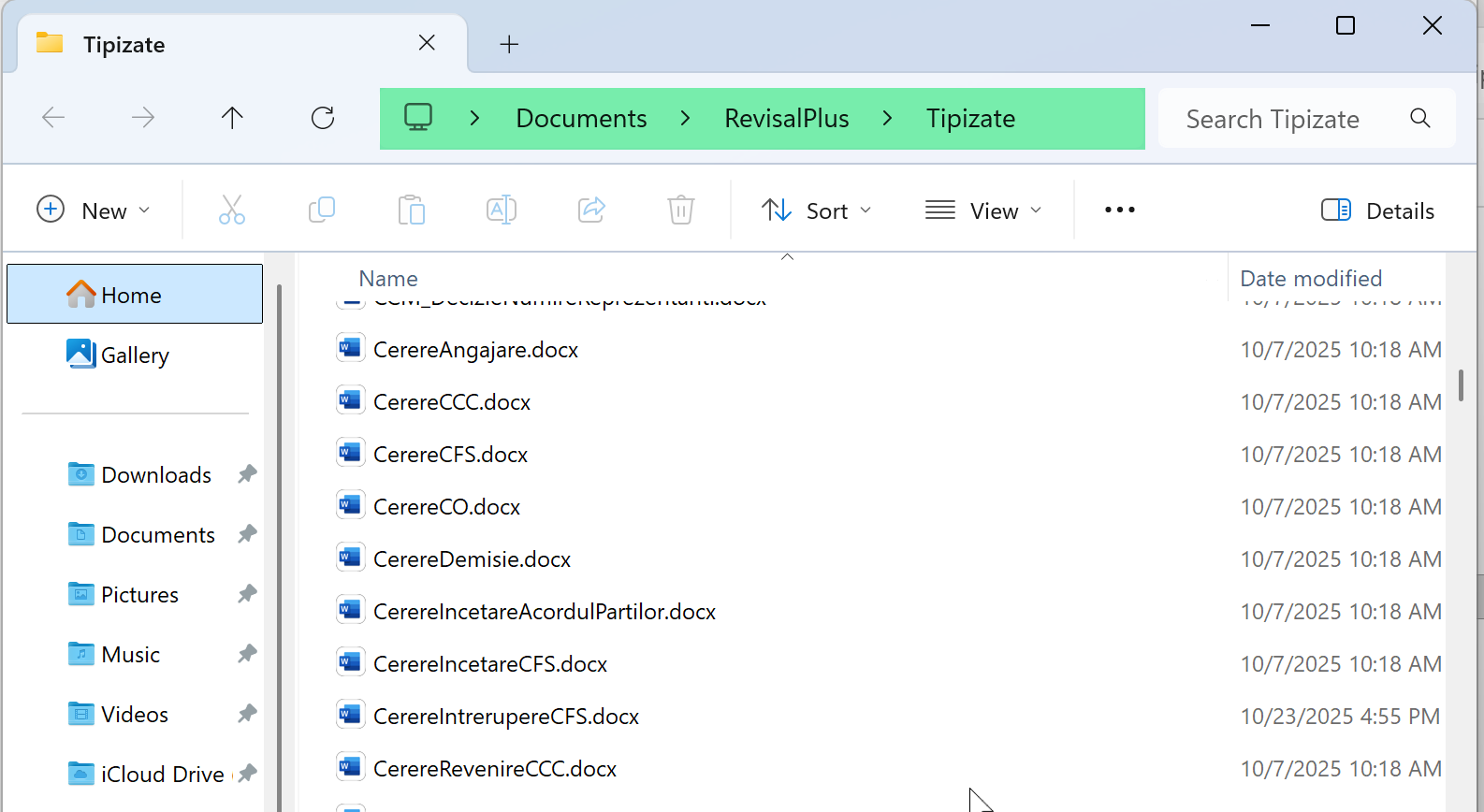
💡 Toate fisierele se gasesc in folderul: MyDocuments/RevisalPlus/Tipizate de pe unitatea de lucru.
Pentru accesarea direct din aplicatie a folder-ului Tipizate, accesati Generare Documente - click pe butonul sub forma de document din dreptul operatiei si selectati optiunea 'Adauga Tipizat'.
In acest folder puteti:
- vizualiza tipizatele standard (editabile .docx);
- adauga tipizate noi;
- modifica tipizate existente;
Tipizatele adaugate sau modificate sunt afisate automat in aplicatie la redeschidere.
Personalizarea tripizatelor standard din Reges Plus
Pentru a pastra tipizatele standard intacte si a nu pierde modificarile aduse atunci cand le actualizam, este recomandat sa lucrati pe o copie.
Pasii de urmat:
- Alegeti tipizatul dorit (ex.: ActAditional.docx);
- Creati o copie a fisierului;
- Redenumiti copia (ex.: ActAditional_personalizat.docx);
- Aduceti modificarile necesare doar in fisierul copie -redenumit;
- Slavati documentul in folder-ul MyDocuments / RevisalPlus / Tipizate
- Redeschideti Reges Plus.
Tipizatul va aparea automat in categoria Tipizate personalizate sau Toate tipizatele din fereastra de generare documente.
Utilizarea tag-urilor pentru completarea automata a informatiilor
Pentru ca documentele personalizate sa fie completate automat cu informatii din Reges Online, trebuie sa contina tag-uri speciale. Tag-urile indica aplicatiei ce informatii trebuie completate automat.
Exemple:
- {s_nume} → numele salariatului din Reges Online
- {a_denumire}→ denumirea angajatorului din Reges Online
- {c_functie} → functia din contractul inregistrat in Reges Online
- {data_inceput} → data inceperii contractului din Reges Online
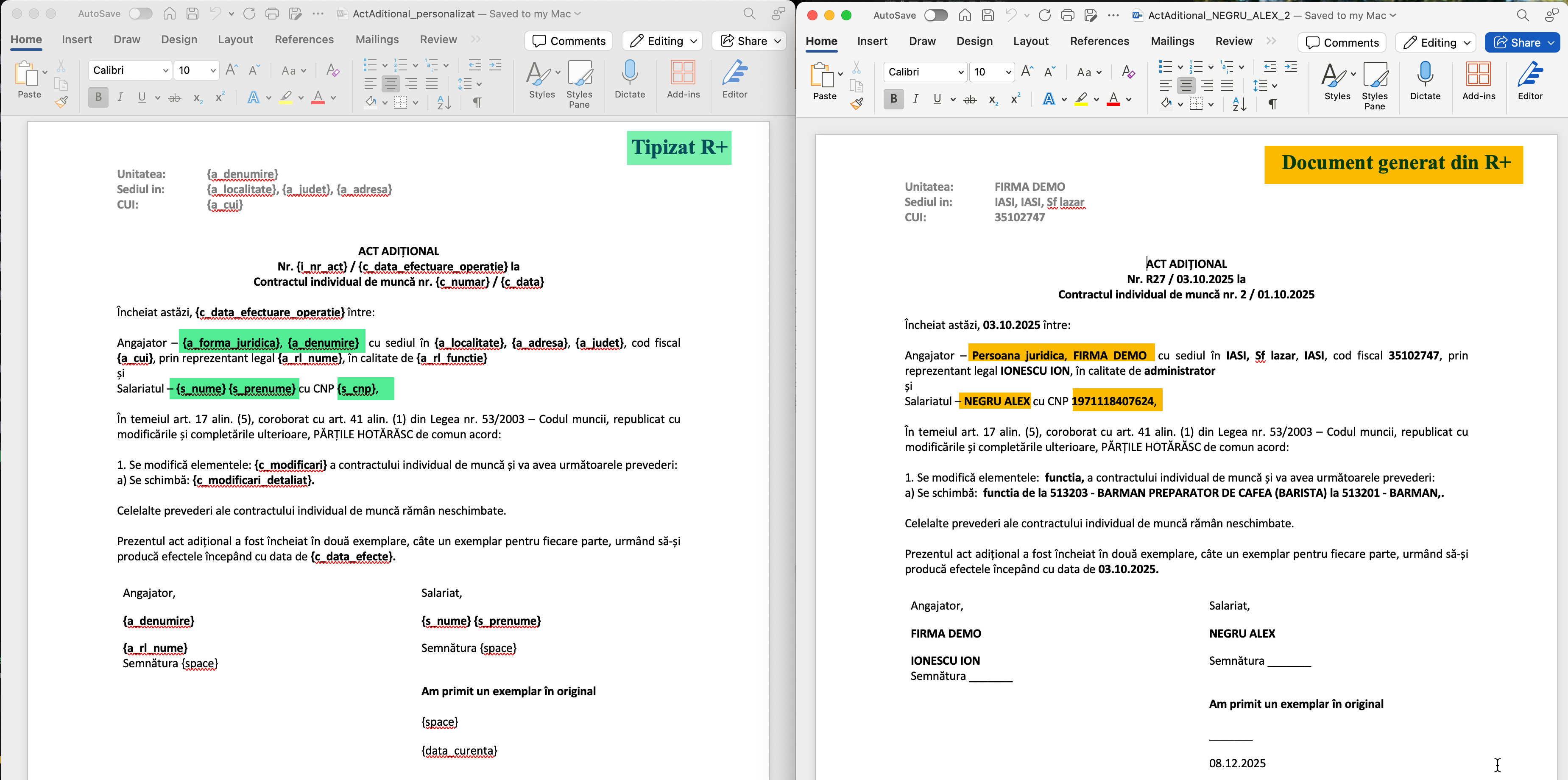
Puteti adauga sau elimina paragrafe, adauga mentiuni specifice sau chiar logo-ul firmei pentru a adapta documentul la identitatea vizuala dorita. Pentru preluarea si completarea automata a datelor, asigurat- va ca tipizatul contine tag-urile aferente. Lista completa a tag-urilor o regasiti in aplicatie accesand meniul Setari -> Campuri aditionale -> Lista tag-urilor predefinite - sau acesand acest link: Lista tag-uri
Personalizarea tipizatelor – exemple practice
Reges Plus permite adaptarea documentelor la identitatea vizuala si nevoile specifice ale fiecarei firme. Toate tipizatele se afla in folderul: Documents / RevisalPlus / Tipizate.
Exemplul 1: Adaugarea logo-ului firmei pe tipizatul CIM
- Accesati folderul Tipizate.
- Identificati fisierul CIM.docx (tipizatul standard).
- Creati o copie a fisierului si redenumiti-l de exemplu: CIM_NumeFirma.docx
- Adaugati elementele vizuale ale firmei (logo, antet, culori, informatii specifice).
- Salvati fisierul modificat in folder-ul :Documents / RevisalPlus / Tipizate
- Redeschideti Reges Plus.
💡 Tipizatul personalizat va aparea automat in sectiunea: Toate tipizatele, sau Tipizate personalizate. Il puteti folosi imediat la generarea contractelor pentru firma respectiva.
Exemplul 2: Crearea unui singur tipizat care contine mai multe documente
Daca firma elibereaza de regula la angajare un pachet complet de documente (ex.: CIM + Minuta informare angajare + Acord GDPR), puteti combina toate aceste documente intr-un singur fisier .docx.
- Deschideti un document nou in Word.
- Inserati continutul tuturor documentelor necesare, in ordinea dorita.
- Adaugati tag-urile corespunzatoare pentru completarea automata (ex.: {s_nume}, {a_denumire}, {c_functie} sau orice alte informatii specifice.
- Salvati fisierul cu un nume sugestiv, de exemplu: Pachet_Angajare.docx
- Plasati fisierul in folderul Tipizate.
- Redeschideti Reges Plus.
💡 La generare, veti obtine un singur document complet, cu toate informatiile autocompletate, economisind timp si reducand riscul de erori.
Eroare posibila: “A aparut o eroare la generarea documentului. Asigurati-va ca nu aveti fisierul deja deschis.”
Cauza acestei erori este de regula o greseala de scriere in continutul tipizatului folosit la generarea documentului. Greseli posibile:
- acolada lipsa la un tag {a_forma_juridica;
- tag scris cu diacritice {a_judet};
- un spatiu in plus in cadrul unui tag {a_judet } etc.
Pentru remedierea problemei, verificati continutul tipizatului si coprectati greseala identificata. Daca intampinati dificultati in acest proces, ne puteti scrie folosind chat-ul din aplicatie si va vom oferi suportul necesar.