Decizii detasare
Ecranul Decizii detasare afiseaza deciziile (propunerile) de detasare din REGES Online ale firmei selectate, pe doua taburi: Trimise (salariatii firmei detasati la alti angajatori) si Primite (salariatii altor angajatori detasati la firma dumneavoastra). Pentru fiecare decizie vedeti starea (Propus, Acceptat, Respins, Incetat), perioada si cat a mai ramas pana la termen, iar pentru deciziile trimise puteti genera documentele. Accesati din meniul din stanga Decizii detasare.
In bara de sus gasiti:
- taburile
TrimisesiPrimite, fiecare cu numarul deciziilor; - comutatorul
Lista/Calendar, care schimba modul de afisare; - ora ultimei actualizari si butonul de reincarcare (
Reincarca lista); Export XLSX- exporta deciziile tabului curent in Excel.
Ambele liste se preiau din REGES Online cand deschideti ecranul, cand schimbati firma si cand apasati butonul de reincarcare, deci este necesar sa fiti autentificat in REGES Online. Daca o lista nu se poate prelua, apare mesajul Lista nu s-a putut incarca, cu butonul Reincearca.
Vederea Lista
In vederea Lista, deciziile sunt ordonate dupa data propunerii, cele mai noi primele, cate 20 pe pagina (numarul se poate schimba din subsolul listei). Pentru fiecare decizie vedeti:
Salariatsi CNP-ul;Angajator destinatiesi CUI-ul lui (pePrimite:Angajator sursa);Data inceput - sfarsit, cu durata si termenul;Stare;Propunere (nr. / data)siTemei detasare;Contract (nr. / data)siSalariu;- pe
Trimise, butonulGenereaza.
Cautati dupa salariat, CNP sau angajator (Cauta dupa salariat, CNP sau angajator) si filtrati dupa stare din butonul Toate starile. Cautarea si filtrul se aplica doar vederii Lista si exportului Excel.
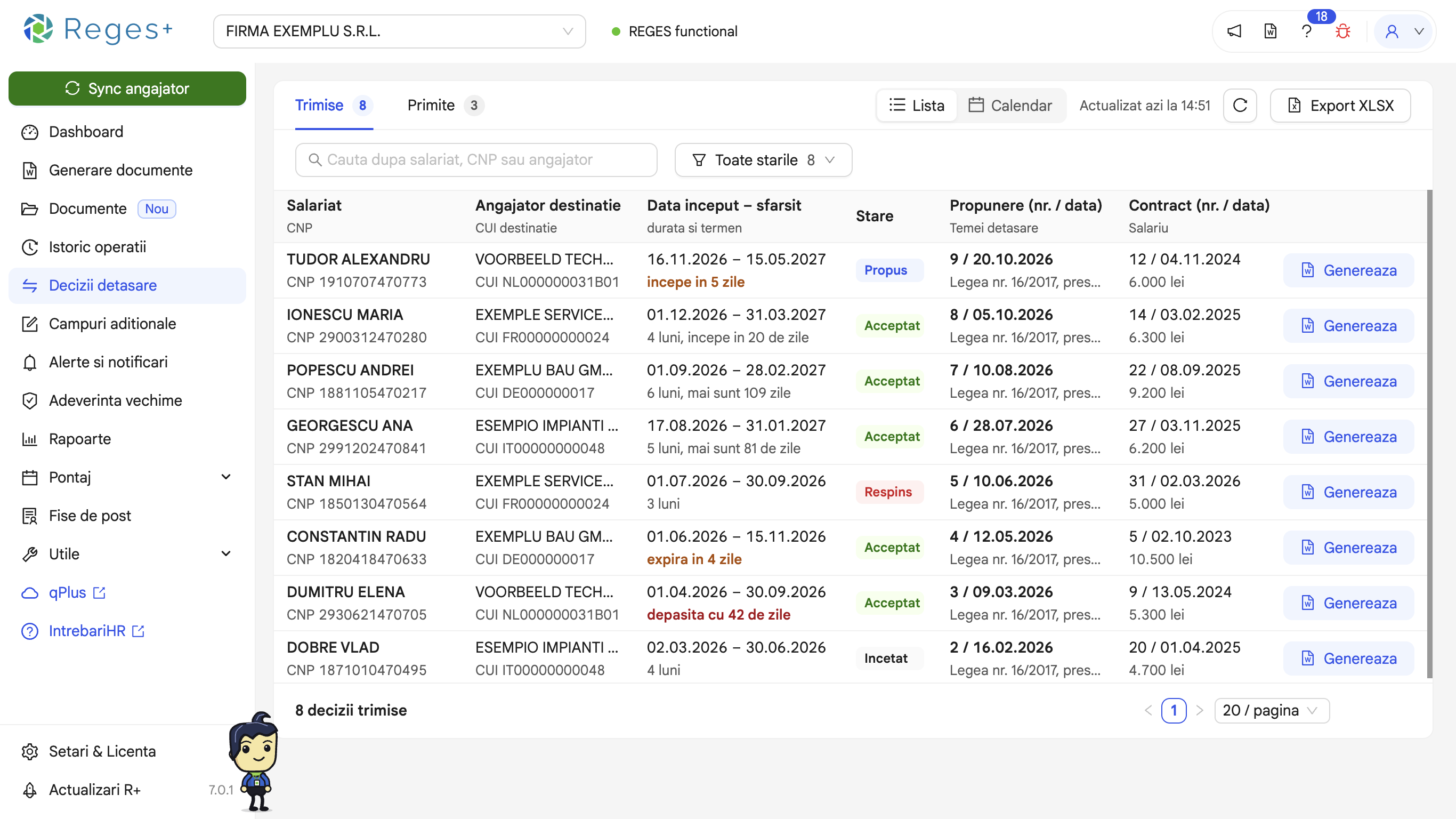
Termenele afisate sub perioada
| Mesaj | Ce inseamna |
|---|---|
depasita cu N zile (rosu) | Decizia acceptata a trecut de data de sfarsit: detasarea trebuie incetata sau prelungita in REGES Online. |
expira in N zile / expira azi (portocaliu) | Mai sunt cel mult 30 de zile pana la data de sfarsit. |
mai sunt N zile | Detasarea este in derulare si mai are peste 30 de zile. |
incepe in N zile | Detasarea nu a inceput inca (portocaliu daca incepe in cel mult 7 zile). |
asteapta raspuns | Propunerea nu a fost inca acceptata sau respinsa de celalalt angajator. |
fara data de sfarsit | Decizia nu are data de sfarsit. |
Generarea documentelor pentru o decizie trimisa
- Pe tabul
Trimise, apasatiGenereazain dreptul deciziei. - In fereastra
Genereaza document(cu salariatul si numarul deciziei), cautati tipizatul sau alegeti ce tipizate vedeti:Toate,Tipizate PlussauPersonalizate. - Bifati unul sau mai multe tipizate din lista
Tipizate de detasare. - Apasati
Genereaza N documente.
Angajatorul destinatie si CUI-ul lui, perioada, functia si propunerea se completeaza singure in document.
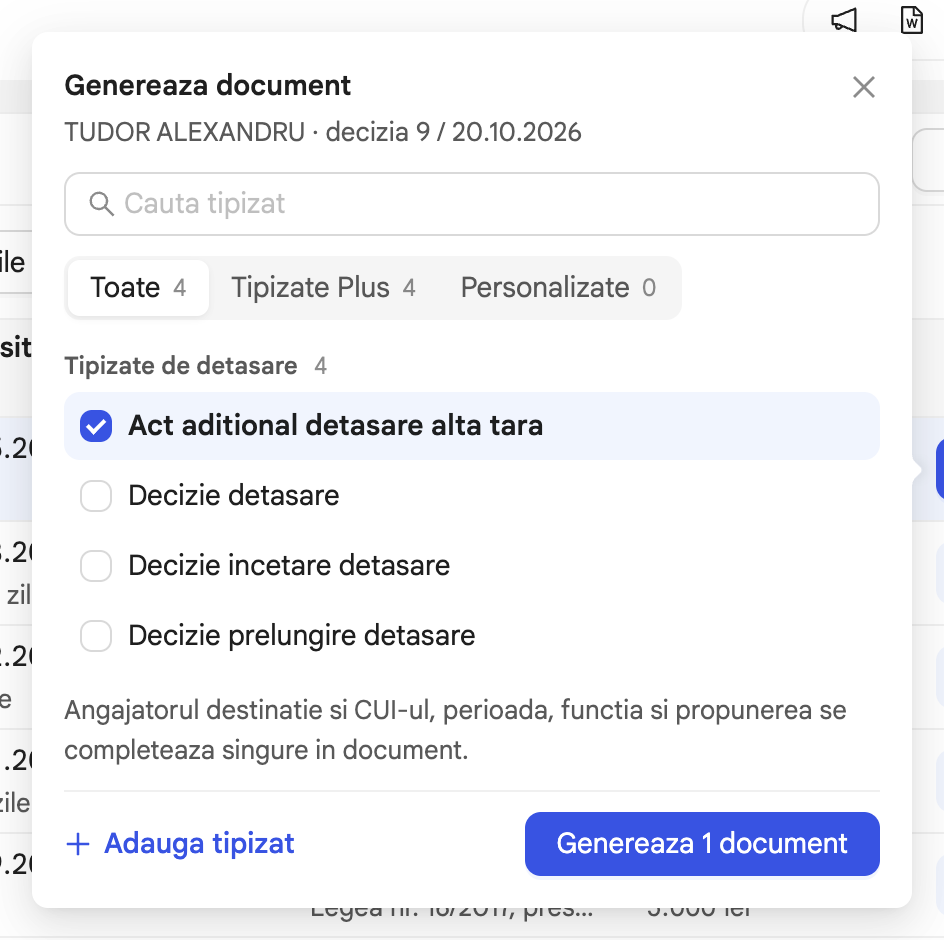
- In lista apar doar tipizatele care au cuvantul "Detasare" in nume.
Adauga tipizatdeschide fereastraAdauga un tipizat personalizat, cu pasii de urmat: deschideti folderul de tipizate (Deschide folderul de tipizate), copiatiDecizieDetasare.docx, redenumiti copia (de exempluDecizieDetasare - firma.docx; numele trebuie sa contina "Detasare"), puneti in ea etichetele de completare ({s_nume},{s_prenume},{o_detasare_angajator},{o_detasare_angajator_cui},{o_detasare_data},{o_detasare_data_sfarsit}) si salvati. La revenirea in aplicatie, tipizatul apare in lista, laPersonalizate. Detalii in Personalizarea tipizatelor. - Daca un tipizat nu se poate genera: cand ati bifat unul singur, generarea se opreste, iar fereastra ramane deschisa, cu tipizatul bifat, ca sa puteti reincerca; cand ati bifat mai multe, celelalte se genereaza, iar cel cu problema apare in fereastra de rezultat cu butonul
Genereaza din nou. - Daca documentul cu acelasi nume este deschis in Word, documentul nou se salveaza in folderul
Descarcari(Downloads), iar fereastra de rezultat va spune acest lucru. - Daca salariatul nu exista in datele firmei din Reges Plus, butonul
Genereazaeste inactiv, cu mesajulSalariatul nu a fost gasit in baza de date locala. Sincronizati firma (Sync angajator) si reincercati. - Documentele nu se deschid singure: dupa generare apare fereastra
Document generat(sauN documente generate), de unde le deschideti in Word. Ulterior le gasiti in ecranul Documente din meniul din stanga.
Pe tabul Primite nu se genereaza documente: deciziile primite se pot doar consulta si exporta.
Vederea Calendar
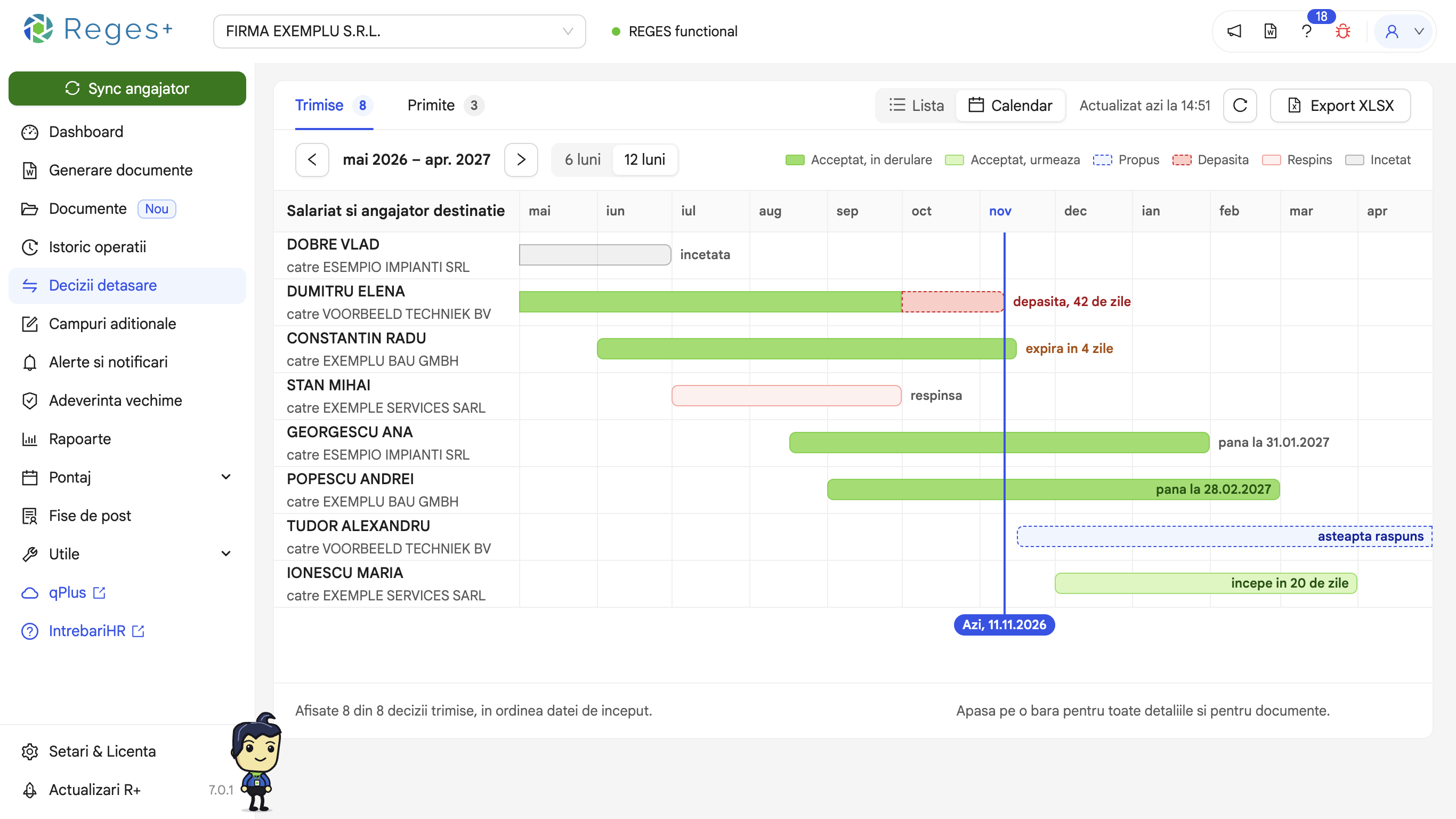
Apasati Calendar pentru a vedea deciziile pe o axa a timpului: cate un rand pentru fiecare decizie, cu o bara pe perioada detasarii, in ordinea datei de inceput.
- Sagetile muta perioada afisata cu cate 3 luni, iar
6 luni/12 lunialeg cat de lunga este (implicit 12 luni, in jurul lunii curente). - Legenda arata culorile barelor:
Acceptat, in derulare,Acceptat, urmeaza,Propus,Depasita,Respins,Incetat. O detasare depasita are, dupa data de sfarsit, o prelungire rosie pana azi. - Linia verticala marcheaza ziua de azi, iar langa fiecare bara apare termenul (de exemplu "pana la ...", "expira in N zile" sau "asteapta raspuns").
- Calendarul arata toate deciziile tabului, fara cautarea si filtrul din
Lista. Subsolul spune cate decizii sunt afisate si cate sunt in afara perioadei afisate.
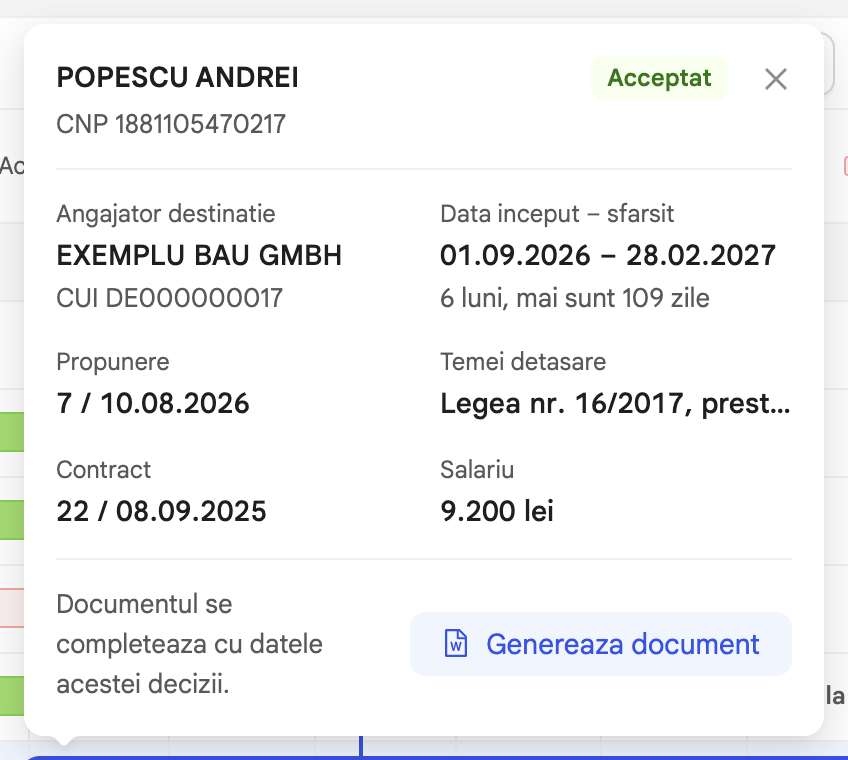
Un click pe o bara deschide fisa deciziei: salariatul si CNP-ul, starea, angajatorul (cu CUI), perioada (cu durata si termenul), propunerea, temeiul detasarii, contractul si salariul. Pe tabul Trimise, butonul Genereaza document din fisa deschide aceeasi fereastra de tipizate; Inapoi la detalii va readuce la fisa.
Exportul in Excel
Apasati Export XLSX. Fisierul cuprinde deciziile tabului curent, cu cautarea si filtrul de stare din Lista, si coloanele: salariat, CNP, angajatorul destinatie (sau sursa) si CUI-ul lui, stare, propunere, data de inceput, data de sfarsit, temeiul detasarii, salariul si contractul. Fisierul (DeciziiDetasareTrimise_<data>.xlsx sau DeciziiDetasarePrimite_<data>.xlsx) se salveaza direct in folderul Generate si apare in fereastra Document generat, de unde il deschideti cu Deschide in Excel.
Un tutorial video scurt al acestui ecran gasiti in Ghid interactiv din dreapta sus, in sectiunea Tutoriale video. Vi-l propune si Motu cand deschideti ecranul.