Header
Elementele afisate in header-ul aplicatiei sunt urmatoarele:

1. Logo RegesPlus
Amplasat in coltul din stanga-sus, este o imagine grafica ce reprezinta identitatea vizuala a Revisal Plus.
2. Selectorul de angajator
Permite schimbarea angajatorului pe care lucrati in R+. Acesta nu se va schimba si in softul REVISAL.
3. Tema aplicatiei
Permite schimbarea temei aplicatiei: deschisa/inchisa/sistem.
4. Instructiuni de utilizare
Functionalitatea este accesibila prin icon-ul carte din header, ce deschide un meniu lateral cu tururi ghidate si tutoriale oferind suport complet pentru navigarea si utilizarea Revisal Plus.
5. Conexiune in retea
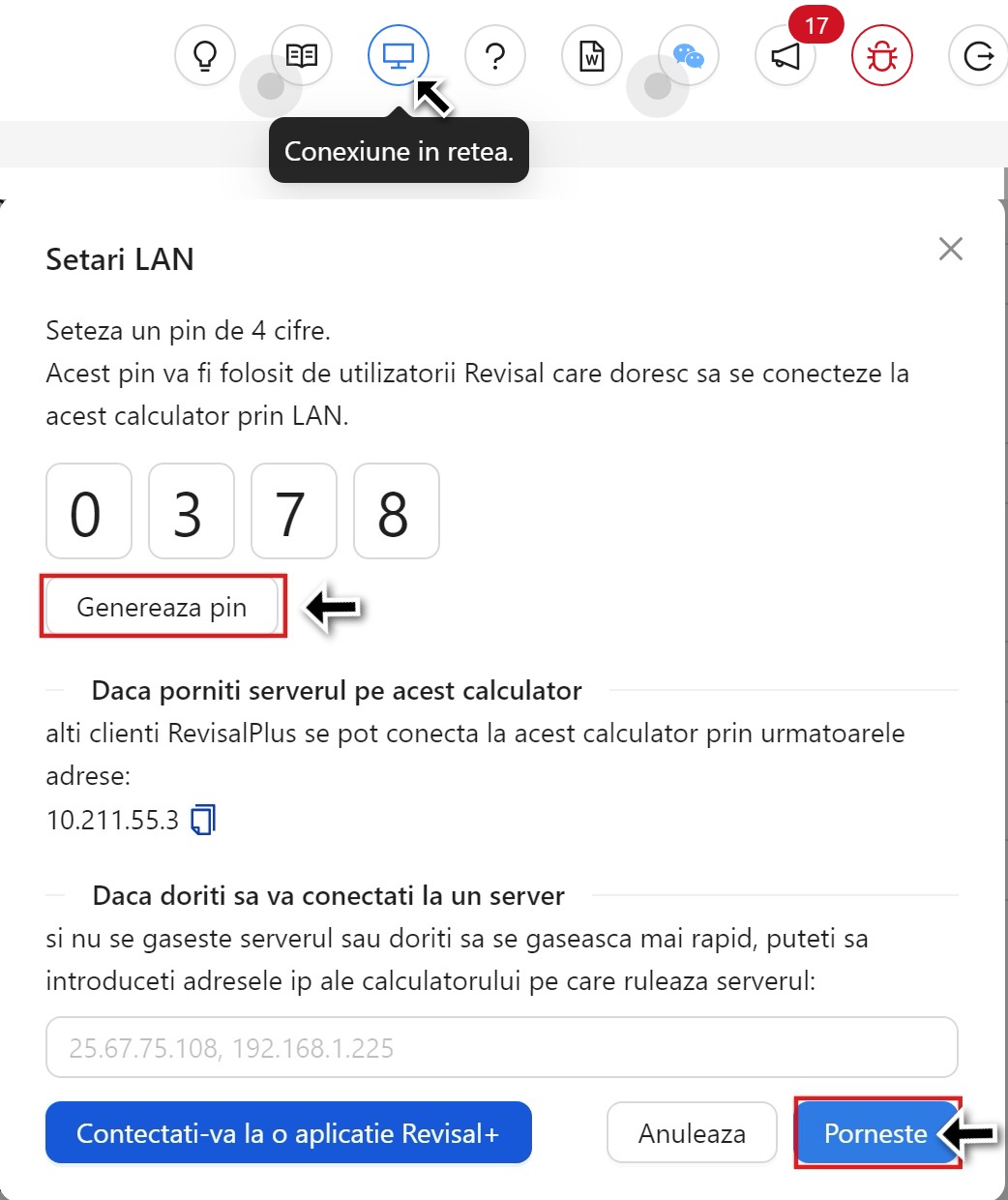
Functionalitatea va permite sa conectati mai multe device-uri, folosind conturi Revisal+ DIFERITE , la device-ul ce are instalat softul Revisal folosind un cod de identificare. Astfel, o unitate va efectua operatiile Revisal iar pe cealalta veti putea genera documente.
Pasii pentru stabilirea conexiunii in retea:
- Descarcati si instalati aplicatia Revisal Plus pe calculatoarele pe care doriti sa le conectati in retea.
- Asigurati-va ca aveti conturi Revisal Plus diferite pentru fiecare unitate de lucru pe care o conectati.
- De pe PC-ul principal, care detine bazele de date Revisal, accesati functionalitatea Conexiune in retea si generati sau setati un cod PIN format din 4 cifre. Apoi, faceti click pe Porneste pentru a porni serverul.
- Pe celelalte calculatoare, accesati aceeasi functionalitate si faceti click pe butonul Conectati-va la o aplicatie R+ si ar trebui sa vedeti aplicatia de pe PC-ul principal. Completati PIN-ul generat anterior pentru a obtine acces.
Important! Unitatile de lucru trebuie sa fie conectate la aceeasi retea de internet sau VPN.
6. Manual instructiuni
Butonul ( ? ) directioneaza catre manualul de instructiuni al aplicatiei.
7. Documente generate
Directioneaza catre folder-ul Generate de pe unitatea de lucru ce contine documentele generate din aplicatie.
8. Intrebari din HR
Butonul va directioneaza catre grupul de facebook administrat de Revisal Plus, in care va puteti alatura pentru a intra in contact cu alti utilizatori ai aplicatiei si nu numai.
9. Notificari
A fiseaza numarul alertelor si notificarilor pentru toate firmele active in REVISAL. La click pe acest widget, se va deschide pagina de alerte si notificari. Notificarile sunt vizibile pentru toate firmele inregistrate in REVISAL, nu doar pentru angajatorul selectat.
10. Raporteaza eroare
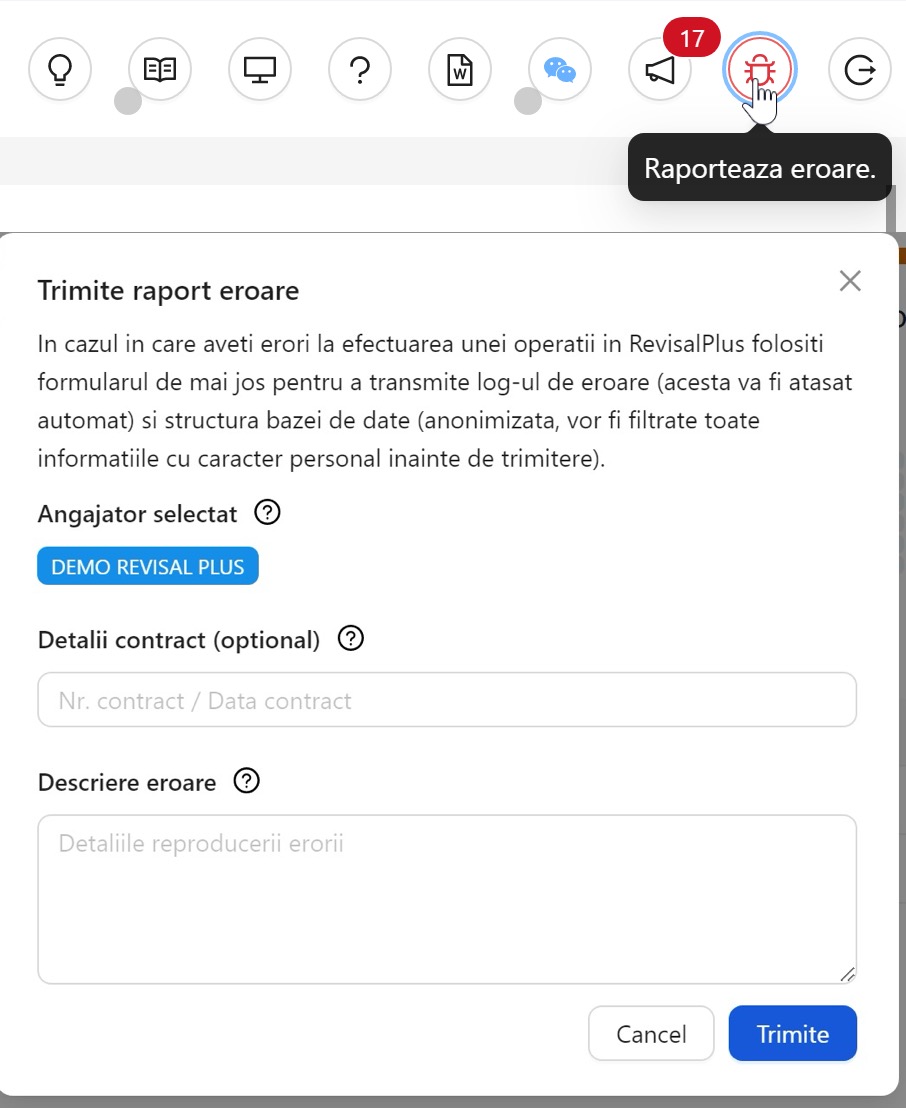
Daca intampinati erori in timpul efectuarii unei operatiuni in R+, accesati acest buton pentru a raporta eroarea. Log-ul de eroare va fi transmis automat, iar baza de date va fi anonimizata, asigurand filtrarea tuturor informatiilor cu caracter personal inainte de trimitere.
Puteti selecta alt angajator, daca eroarea este legata de o alta firma. De asemenea, daca eroarea este asociata de un contract specific este important sa mentionati numarul si data contractului in cauza.
11. Buton log out
Permite deconectarea din aplicatie a utilizatorului autentificat.